本文目录
批量 SVG 转 PNG 看起来只是把一堆文件拖进工具,然后下载结果。真正容易出问题的不是“能不能转”,而是“转出来的一组 PNG 看起来是否统一”。
如果一个图标的 viewBox 很紧,另一个图标自带大边距,第三个图标有白色底,第四个图形偏左,即使转换工具没有任何错误,最后得到的一组 PNG 也会显得大小不一、位置不齐、风格不统一。
所以批量转换前,应该先确定尺寸、边距、透明背景和命名规则。
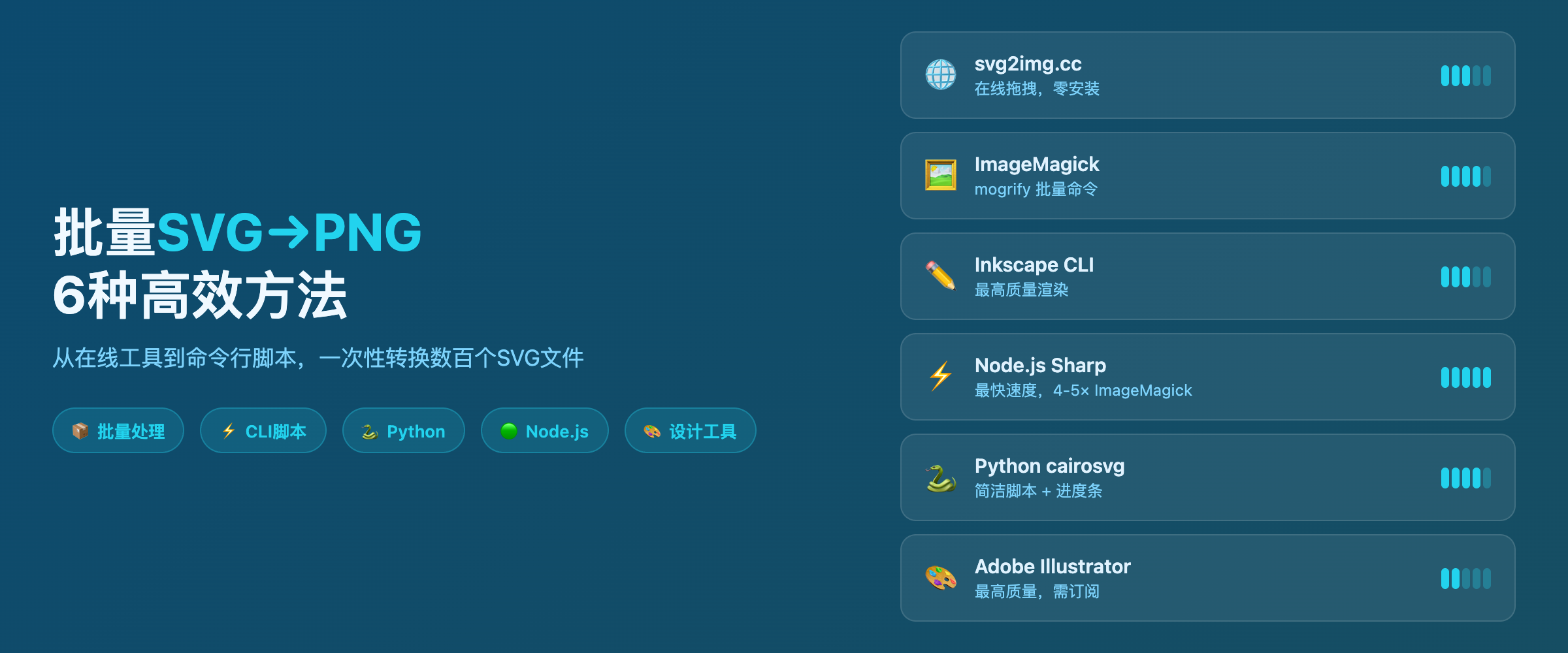
先确定输出画布尺寸
批量导出前,先决定这一批 PNG 最终要落在哪个像素网格里。常见尺寸包括:
- 24 x 24:小型 UI 图标
- 32 x 32:工具栏图标
- 64 x 64:功能图标
- 128 x 128 / 256 x 256:较大的应用图标
- 512 x 512:应用商店、市场页、高清预览
这里的尺寸是最终 PNG 文件的画布尺寸,不一定是图形本身填满的尺寸。比如 64 x 64 的图标,实际图形可能只占 48 x 48,中间留出 8px 左右的安全边距,这样放在按钮或卡片里会更舒服。
同一批图标不要混用不同输出尺寸。如果确实有不同类型资源,应该分批处理。
统一 viewBox
viewBox 决定 SVG 坐标系和可见区域。图标集里最好使用一致的 viewBox,例如:
<svg viewBox="0 0 24 24" xmlns="http://www.w3.org/2000/svg">或者:
<svg viewBox="0 0 512 512" xmlns="http://www.w3.org/2000/svg">如果有的文件是 0 0 24 24,有的是 2 3 19 18,导出后就可能出现裁切、偏移、视觉大小不一致。
批量转换前建议抽查这些内容:
- 每个 SVG 是否有
viewBox - 同一组资源的
viewBox是否一致 - 图形是否居中
- 是否有意保留边距
- 是否有内容超出画布
- 是否有看不见的矩形影响边界
从设计工具导出时,最好从固定 Frame、画板或组件导出,不要只选中图形路径导出。
边距不是越小越好
很多人希望图形尽量填满画布,觉得这样“利用率高”。但图标不是照片,适当边距能让一组图标在视觉上更平衡。
可以参考这些规则:
| 图标画布 | 图形可见区域 | 常见边距 |
|---|---|---|
| 24 x 24 | 20 x 20 | 每边约 2px |
| 32 x 32 | 26-28 x 26-28 | 每边约 2-3px |
| 64 x 64 | 48-56 x 48-56 | 每边约 4-8px |
| 512 x 512 | 384-448 x 384-448 | 每边约 32-64px |
还要注意“视觉重量”。同样的数学宽高,圆形通常会显得比方形小,三角形也可能需要更宽一点。不要机械地让所有路径都贴满同一个边界框,要看起来一致。
透明背景要提前决定
图标、Logo、UI 资源通常应该导出透明 PNG。白底图片在预览里可能看不出问题,但放到深色模式、彩色按钮或演示文稿里就会露出白色方块。
检查 SVG 里是否有这样的背景矩形:
<rect width="100%" height="100%" fill="white" />如果这不是设计需要,就应该删除或隐藏它,再导出透明 PNG。
适合保留固定背景的情况:
- 输出的是预览图
- 目标平台不支持透明
- 设计本身就是卡片或徽章
- 要导出 JPG
如果这批资源会被反复复用,优先保留透明背景。
多尺寸导出要有目的
SVG 可以很方便地生成多个 PNG 尺寸,但不是越多越好。每个尺寸都应该对应真实用途。
线性图标常见尺寸:
- 24px:普通 UI
- 48px:高清屏 UI
- 96px:高密度预览
App 或市场图标常见尺寸:
- 64px
- 128px
- 256px
- 512px
文档或网页插图:
- 按实际显示宽度导出
- 高清屏需要时再导出 2x
不要为了“看起来完整”生成一堆没人用的尺寸。文件越多,后续越容易传错。
命名规则也要统一
批量转换后,文件数量可能会翻倍甚至几十倍。命名不清楚,后面很容易上传错尺寸或错背景版本。
推荐命名:
search-24.png
search-48.png
search-96.png
logo-dark-512.png
logo-light-512.png
不推荐:
search-final-new-2.png
icon_export_copy.png
logo_large_latest.png
如果有白底、黑底、透明版本,最好在文件名里体现出来。
推荐批量转换流程
比较稳的流程是:
- 按资源类型分组:图标、Logo、插图、截图。
- 每组确定一个输出画布尺寸。
- 检查并统一
viewBox。 - 删除不需要的背景矩形。
- 确认透明背景还是固定底色。
- 先转换 3-5 个样本。
- 把样本放到真实页面或文档里检查。
- 没问题后再转换整批文件。
使用 svg2img.cc 批量转换工具 时,建议同一批文件使用相同宽高和输出格式。尺寸不同的文件不要硬塞进同一批,拆开处理更稳。
导出后检查清单
批量转换完成后,至少检查这些点:
- PNG 文件尺寸是否一致?
- 图标是否居中?
- 透明背景是否保留?
- 有没有意外白边或白底?
- 小尺寸下线条是否太细?
- 文字是否被替换或裁切?
- 文件名是否能看出用途和尺寸?
批量转换真正节省时间的前提,是输入资源规则清楚。SVG 本身不统一,PNG 结果也不会统一。先统一画布、边距、背景和命名,再开始批量转换。