本文目录
Advertisement
当图标集、设计系统资源或旧项目素材都要输出为 PNG 时,逐个打开和导出不仅耗时,还容易出现尺寸、背景和命名不一致。批量处理的重点不只是速度,还包括输出规则是否统一、失败文件能否定位,以及流程能否重复执行。
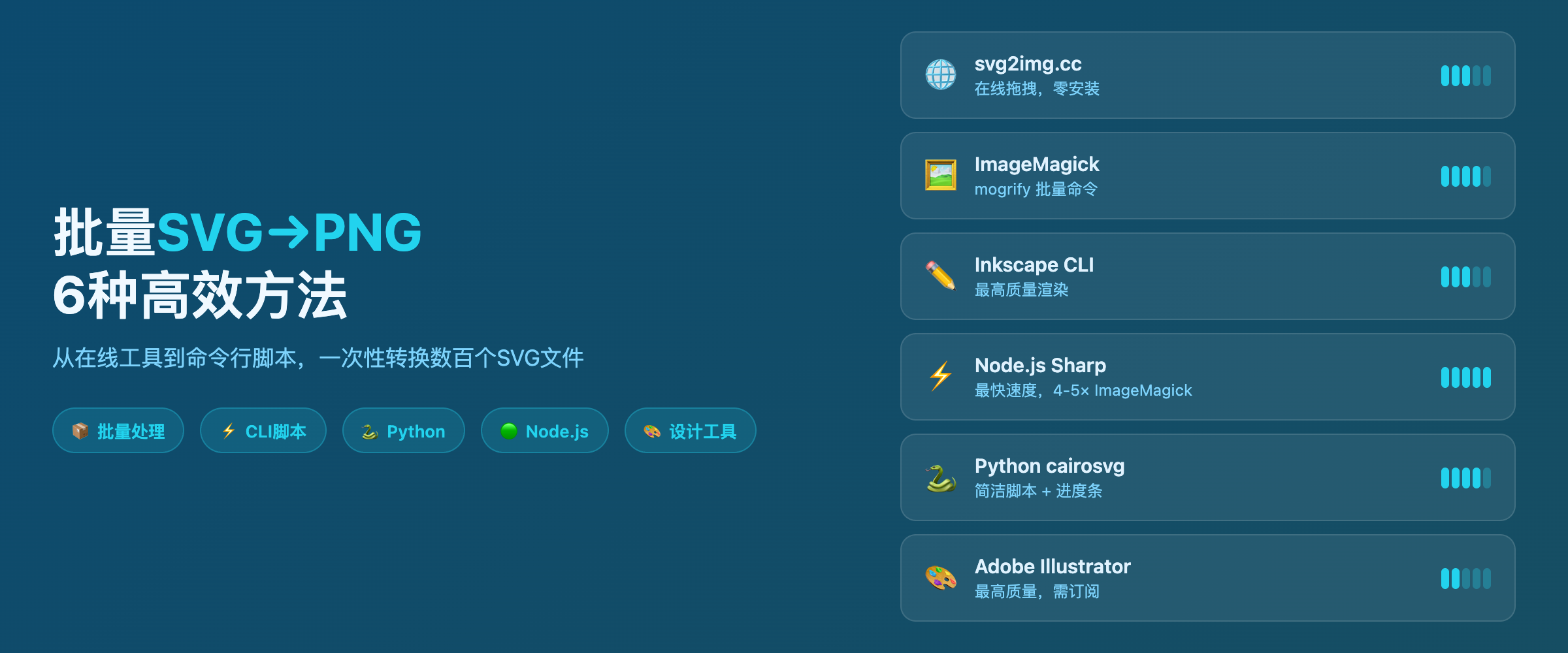
下面比较 6 种批量将 SVG 转为 PNG 的方法。临时处理少量文件可以直接使用浏览器工具;文件数量较多或需要持续更新时,更适合使用命令行、Node.js 或 Python 脚本。
为什么需要批量转换?
批量 SVG 转 PNG 的场景比你想象的更常见:
- 图标集管理:从 Figma/Sketch 导出的图标通常是 SVG 格式,但应用和网站往往需要 PNG
- 设计系统交付:设计师交付 SVG 源文件,开发需要多尺寸 PNG 适配不同设备
- 素材批量处理:从 Flaticon、IconFinder 等平台下载的 SVG 需要统一转换为 PNG
- 旧项目迁移:从 SVG 技术栈迁移到需要位图的平台(邮件模板、PPT、某些 CMS)
- 多分辨率输出:一个 SVG 需要输出 @1x、@2x、@3x 的 PNG
方法一:svg2img.cc(在线批量转换)
svg2img.cc 支持同时拖入多个 SVG 文件,所有处理在浏览器本地完成,无需上传到服务器。
步骤
- 打开 svg2img.cc 批量 SVG 转 PNG 工具 (支持最多 10 张图片同时处理)
- 将多个 SVG 文件一次性拖入页面(或点击选择多个文件)
- 设置统一的输出格式(PNG)和尺寸
- 点击批量转换
- 逐个或批量下载转换结果
优点
- 零安装:打开浏览器就能用
- 隐私安全:文件不离开你的设备
- 统一设置:一次设置,所有文件统一应用
- 适合非技术用户:无需命令行知识
局限
- 适合几十到几百个文件的规模
- 超大数量(1000+)的批量处理建议使用命令行方案
方法二:ImageMagick CLI(mogrify 批量命令)
ImageMagick 的 mogrify 命令专门用于批量图像处理,是最常用的命令行批量转换工具。
基本批量转换
# 将当前目录下所有 SVG 转换为 PNG(保持透明背景)
mogrify -background none -format png *.svg
带参数的批量转换
# 指定 DPI 和尺寸
mogrify -background none -density 300 -resize 512x512 -format png *.svg

# 递归处理子目录
find . -name "*.svg" -exec mogrify -background none -format png {} \;
批量输出多尺寸
#!/bin/bash
# 为每个 SVG 生成 @1x、@2x、@3x 三个尺寸
for svg in *.svg; do
  name="${svg%.svg}"
  convert -background none -density 150 "$svg" "${name}@1x.png"
  convert -background none -density 300 "$svg" "${name}@2x.png"
  convert -background none -density 450 "$svg" "${name}@3x.png"
done
注意事项
-background none确保透明背景-density主要影响使用物理单位的 SVG;屏幕资源更应该统一输出像素尺寸mogrify会覆盖同名的现有文件,注意备份- ImageMagick 对复杂 SVG(滤镜、蒙版)的渲染可能不如浏览器精确
方法三:Inkscape CLI(高质量批量导出)
Inkscape 的命令行模式提供了比 ImageMagick 更精确的 SVG 渲染。
基本批量脚本
#!/bin/bash
# 批量 SVG 转 PNG
for f in *.svg; do
  inkscape "$f" --export-filename="${f%.svg}.png" --export-dpi=192
done
递归目录处理
#!/bin/bash
# 递归处理所有子目录中的 SVG
find ./assets -name "*.svg" | while read f; do
  dir=$(dirname "$f")
  name=$(basename "$f" .svg)
  inkscape "$f" --export-filename="$dir/${name}.png" --export-dpi=192
done
多尺寸批量输出
#!/bin/bash
# 为每个 SVG 生成多个尺寸
sizes=(16 24 32 48 64 128 256 512)
for svg in icons/*.svg; do
  name=$(basename "$svg" .svg)
  for size in "${sizes[@]}"; do
    inkscape "$svg" \
      --export-filename="output/${name}-${size}.png" \
      --export-width="$size" \
      --export-height="$size"
  done
done
Inkscape 的优势
- SVG 标准支持最完整:文字、渐变、滤镜都能精确渲染
- 输出质量高:抗锯齿处理优秀
- 跨平台:Windows、macOS、Linux 都可用
方法四:Node.js 脚本(Sharp)
如果你是前端开发者,使用 Node.js + Sharp 是最自然的批量转换方案。
安装依赖
npm init -y
npm install sharp glob
基本批量脚本
const sharp = require('sharp');
const glob = require('glob');
const path = require('path');

async function batchConvert(inputDir, outputDir, options = {}) {
  const {
    width = 512,
    height = 512,
    density = 300,
  } = options;

  const files = glob.sync(`${inputDir}/*.svg`);
  console.log(`Found ${files.length} SVG files`);

  for (const file of files) {
    const name = path.basename(file, '.svg');
    const outputPath = path.join(outputDir, `${name}.png`);

    try {
      await sharp(file, { density })
        .resize(width, height, { fit: 'contain', background: { r: 0, g: 0, b: 0, alpha: 0 } })
        .png()
        .toFile(outputPath);
      console.log(`✅ ${name}.png`);
    } catch (err) {
      console.error(`❌ ${name}: ${err.message}`);
    }
  }
}

// 使用
batchConvert('./svg-input', './png-output', { width: 256, height: 256 });
多尺寸批量输出
async function multiSizeConvert(inputDir, outputDir) {
  const sizes = [16, 24, 32, 48, 64, 128, 256, 512];
  const files = glob.sync(`${inputDir}/*.svg`);

  for (const file of files) {
    const name = path.basename(file, '.svg');
    for (const size of sizes) {
      const outputPath = path.join(outputDir, `${name}-${size}x${size}.png`);
      await sharp(file, { density: 300 })
        .resize(size, size, { fit: 'contain', background: { r: 0, g: 0, b: 0, alpha: 0 } })
        .png()
        .toFile(outputPath);
    }
    console.log(`✅ ${name}: ${sizes.length} sizes`);
  }
}
Sharp 的优势
- 速度快:基于 libvips,比 ImageMagick 快 4-5 倍
- 内存效率高:流式处理,适合大量文件
- Node.js 生态:可以集成到构建工具(Webpack、Vite、Gulp)
方法五:Python 脚本(cairosvg)
Python 开发者可以使用 cairosvg 进行批量转换。
安装依赖
pip install cairosvg pillow⚠️ cairosvg 依赖 Cairo 图形库。macOS 上用
brew install cairo,Ubuntu 上用sudo apt install libcairo2-dev。
基本批量脚本
import cairosvg
import os
from pathlib import Path

def batch_convert(input_dir, output_dir, width=512, height=512):
    """批量转换 SVG 为 PNG"""
    input_path = Path(input_dir)
    output_path = Path(output_dir)
    output_path.mkdir(parents=True, exist_ok=True)

    svg_files = list(input_path.glob('*.svg'))
    print(f'Found {len(svg_files)} SVG files')

    for svg_file in svg_files:
        output_file = output_path / f'{svg_file.stem}.png'
        try:
            cairosvg.svg2png(
                url=str(svg_file),
                write_to=str(output_file),
                output_width=width,
                output_height=height
            )
            print(f'✅ {svg_file.stem}.png')
        except Exception as e:
            print(f'❌ {svg_file.stem}: {e}')

# 使用
batch_convert('./svg-input', './png-output', width=256, height=256)
带进度条的批量转换
from tqdm import tqdm

def batch_convert_with_progress(input_dir, output_dir, sizes=[16, 32, 64, 128, 256]):
    input_path = Path(input_dir)
    output_path = Path(output_dir)
    output_path.mkdir(parents=True, exist_ok=True)

    svg_files = list(input_path.glob('*.svg'))

    for svg_file in tqdm(svg_files, desc='Converting'):
        for size in sizes:
            output_file = output_path / f'{svg_file.stem}-{size}x{size}.png'
            cairosvg.svg2png(
                url=str(svg_file),
                write_to=str(output_file),
                output_width=size,
                output_height=size
            )

batch_convert_with_progress('./icons', './output')
方法六:Adobe Illustrator 批量动作
如果你有 Adobe Illustrator 的订阅,可以使用「动作」面板自动化批量转换。
设置批量动作
-
录制动作:
- 打开「窗口」→「动作」面板
- 点击「创建新动作」按钮
- 命名为「SVG to PNG」
- 打开一个 SVG 文件
- 选择「文件」→「导出」→「导出为…」
- 选择 PNG 格式,设置透明背景和分辨率
- 保存后关闭文件
- 点击「停止录制」
-
批量执行:
- 选择「文件」→「脚本」→「图像处理器」(Image Processor)
- 或使用「动作」面板菜单中的「批处理」
- 选择源文件夹和目标文件夹
- 选择刚才录制的动作
- 点击「确定」开始批量处理
优点
- 渲染质量最高,对复杂 SVG 效果支持最好
- 可以在动作中添加额外步骤(如颜色调整、裁切)
局限
- 需要付费订阅
- 处理速度相对较慢(GUI 操作)
- 需要手动录制动作
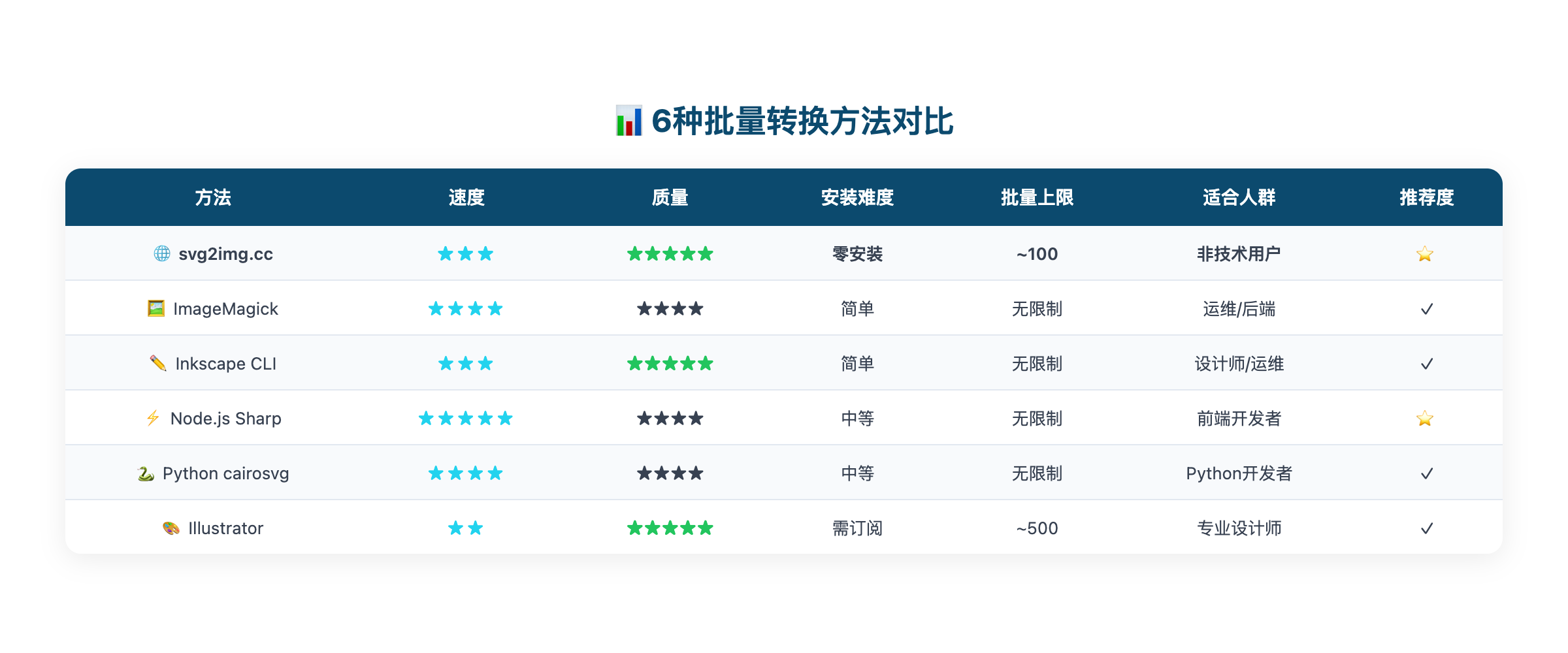
方法对比
| 方法 | 速度 | 质量 | 安装难度 | 批量上限 | 适合人群 |
|---|---|---|---|---|---|
| svg2img.cc | ⭐⭐⭐ | ⭐⭐⭐⭐⭐ | 零安装 | ~100 | 非技术用户 |
| ImageMagick | ⭐⭐⭐⭐ | ⭐⭐⭐⭐ | 简单 | 无限制 | 运维/后端 |
| Inkscape CLI | ⭐⭐⭐ | ⭐⭐⭐⭐⭐ | 简单 | 无限制 | 设计师/运维 |
| Node.js (Sharp) | ⭐⭐⭐⭐⭐ | ⭐⭐⭐⭐ | 中等 | 无限制 | 前端开发者 |
| Python (cairosvg) | ⭐⭐⭐⭐ | ⭐⭐⭐⭐ | 中等 | 无限制 | Python 开发者 |
| Illustrator | ⭐⭐ | ⭐⭐⭐⭐⭐ | 需订阅 | ~500 | 专业设计师 |
批量转换的最佳实践
1. 统一命名规范
# 建议的命名格式
icon-name-16x16.png
icon-name-32x32.png
icon-name-64x64.png
icon-name-128x128.png
icon-name-256x256.png
icon-name-512x512.png
2. 统一输出尺寸
在批量转换时,确保所有输出使用相同的像素尺寸。若 SVG 使用物理单位或面向印刷,再保持 density/DPI 设置一致。
3. 保持目录结构
如果源文件在多层目录中,保持输出文件的目录结构:
# 使用 find -exec 保持目录结构
find ./src -name "*.svg" | while read f; do
  relative="${f#./src/}"
  output="./dist/${relative%.svg}.png"
  mkdir -p "$(dirname "$output")"
  inkscape "$f" --export-filename="$output" --export-dpi=192
done
4. 验证输出
批量转换完成后,检查输出文件的完整性和尺寸:
# 检查所有输出 PNG 的尺寸
for f in output/*.png; do
  identify "$f" | awk '{print $1, $3}'
done

# 检查是否有 0 字节的文件
find output/ -name "*.png" -empty
5. 处理失败重试
在脚本中添加错误处理和重试机制,确保所有文件都被转换:
#!/bin/bash
failed=()
for f in *.svg; do
  if ! inkscape "$f" --export-filename="${f%.svg}.png" --export-dpi=192 2>/dev/null; then
    failed+=("$f")
  fi
done

if [ ${#failed[@]} -gt 0 ]; then
  echo "Failed files:"
  printf '%s\n' "${failed[@]}"
fi
总结
选择哪种批量转换方法取决于你的需求:
- 快速处理几十个文件:svg2img.cc 拖拽即用
- 大量文件自动化:ImageMagick 或 Inkscape CLI
- 集成到构建流程:Node.js (Sharp) 或 Python (cairosvg)
- 最高渲染质量:Adobe Illustrator 或 Inkscape
无论选择哪种方法,记得统一输出设置(尺寸、DPI、透明背景),并在批量转换完成后验证输出文件的完整性。
常见问题
Q: 批量转换时有些 SVG 渲染不正确怎么办?
A: 不同的渲染引擎对 SVG 规范的支持程度不同。如果 ImageMagick 渲染有问题,换用 Inkscape CLI 试试——它的 SVG 支持最完整。或者用 svg2img.cc 测试单个文件,确认是渲染引擎的问题还是 SVG 文件本身的问题。
Q: 如何批量转换并保持 SVG 原始尺寸?
A: 不指定 resize 参数即可。ImageMagick 中不使用 -resize,Inkscape 中使用 --export-area-drawing,Sharp 中不调用 .resize()。
Q: 批量转换 10000+ 个 SVG 文件用什么方法最快?
A: Node.js + Sharp 是最快的选择。设置并发处理(如 10 个文件同时处理)可以进一步提高速度。注意控制并发数,避免内存溢出。
Q: 如何在 CI/CD 流水线中自动批量转换 SVG?
A: 在构建步骤中添加转换脚本。推荐使用 Sharp(Node.js)或 cairosvg(Python),它们安装简单且适合无头环境。确保 CI 环境安装了必要的系统依赖(如 Cairo)。
Q: 批量转换后文件体积太大怎么优化?
A: 使用 pngquant 或 optipng 对 PNG 进行后处理优化:
# 无损优化
optipng -o5 output/*.png

# 有损优化(减少颜色数量,体积减少 60-80%)
pngquant --quality=65-80 --output output/ --force output/*.png