SVGをPNGへ一括変換する6つの方法
少量の素材をまとめて処理する方法から、ビルド工程に組み込める自動化まで、6つの選択肢を整理します。
目次
Advertisement
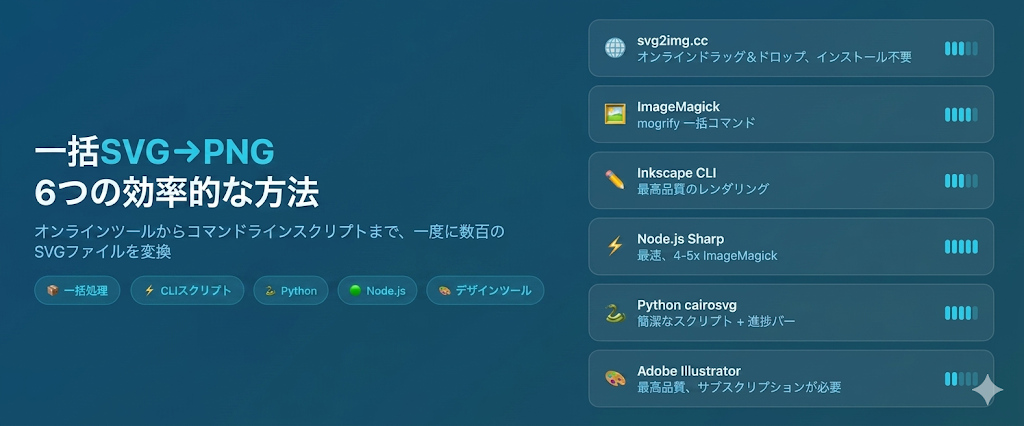
アイコンセットや旧プロジェクトの素材をPNGで納品するとき、SVGを1件ずつ開いて書き出すと、時間がかかるだけでなく設定もばらつきます。一括変換では、出力サイズ、背景、命名規則、失敗時の扱いをそろえることが重要です。
ここでは、ブラウザだけで処理する方法から、コマンドラインやNode.js、Pythonで自動化する方法まで、6つのSVG一括変換方法を比較します。
なぜ一括変換が必要なのか
複数のSVGをまとめてPNGへ変換する主な場面は次のとおりです。
- アイコンセット管理:Figma/SketchからエクスポートしたアイコンはSVG形式だが、アプリやウェブサイトにはPNGが必要
- デザインシステム納品:デザイナーがSVGソースファイルを納品、開発者はマルチサイズPNGを必要とする
- 素材一括処理:Flaticon、IconFinderなどからダウンロードしたSVGを統一的にPNGに変換
- レガシーマイグレーション:SVGからビットマップが必要なプラットフォームへの移行(メールテンプレート、PPT、一部CMS)
- マルチ解像度出力:1つのSVGから@1x、@2x、@3xのPNGを生成
方法1:svg2img.cc(オンライン一括変換)
svg2img.ccは複数のSVGファイルを同時にドラッグ&ドロップできます。変換対象のファイルはブラウザ内で処理され、サイトのサーバーへ送信されません。
手順
- svg2img.cc SVG PNG一括変換ツール を開く (最大10ファイルまで同時処理可能)
- 複数のSVGファイルを一度にページにドラッグ&ドロップする(またはクリックしてファイルを選択する)
- 出力形式(PNG)と寸法を設定
- 一括変換をクリック
- 個別または一括で結果をダウンロード
利点
- インストール不要:ブラウザを開くだけ
- プライバシー保護:ファイルがデバイスを離れることはありません
- 統一設定:一度設定すれば全ファイルに適用
- 非技術ユーザー向け:コマンドラインの知識不要
制限
- 数十〜数百ファイル規模に適している
- 1000+ファイルの処理にはコマンドライン方式を推奨
方法2:ImageMagick CLI(mogrifyバッチコマンド)
ImageMagickのmogrifyコマンドはバッチ画像処理専用に設計されています。
基本的一括変換
# 現在のディレクトリの全SVGをPNGに変換(透過背景を維持)
mogrify -background none -format png *.svg
パラメータ付き一括変換
# DPIと寸法を指定
mogrify -background none -density 300 -resize 512x512 -format png *.svg

# サブディレクトリを再帰的に処理
find . -name "*.svg" -exec mogrify -background none -format png {} \;
マルチサイズ一括出力
#!/bin/bash
# 各SVGから@1x、@2x、@3xを生成
for svg in *.svg; do
  name="${svg%.svg}"
  convert -background none -density 150 "$svg" "${name}@1x.png"
  convert -background none -density 300 "$svg" "${name}@2x.png"
  convert -background none -density 450 "$svg" "${name}@3x.png"
done
注意事項
-background noneで透過背景を確保-densityは物理単位を使うSVGに影響します。画面用素材では、明示的なピクセルサイズの方が重要ですmogrifyは同名の既存ファイルを上書きするので注意- ImageMagickの複雑なSVG(フィルター、マスク)のレンダリングはブラウザほど正確ではない場合がある
方法3:Inkscape CLI(高品質一括エクスポート)
InkscapeのコマンドラインモードはImageMagickより正確なSVGレンダリングを提供します。
基本バッチスクリプト
#!/bin/bash
# SVG一括PNG変換
for f in *.svg; do
  inkscape "$f" --export-filename="${f%.svg}.png" --export-dpi=192
done
再帰的ディレクトリ処理
#!/bin/bash
# サブディレクトリ内の全SVGを処理
find ./assets -name "*.svg" | while read f; do
  dir=$(dirname "$f")
  name=$(basename "$f" .svg)
  inkscape "$f" --export-filename="$dir/${name}.png" --export-dpi=192
done
マルチサイズ一括出力
#!/bin/bash
# 各SVGから複数サイズを生成
sizes=(16 24 32 48 64 128 256 512)
for svg in icons/*.svg; do
  name=$(basename "$svg" .svg)
  for size in "${sizes[@]}"; do
    inkscape "$svg" \
      --export-filename="output/${name}-${size}.png" \
      --export-width="$size" \
      --export-height="$size"
  done
done
Inkscapeの利点
- SVG向けの描画機能:テキスト、グラデーション、フィルターを確認しながら書き出せる
- 出力設定:アンチエイリアスや出力範囲を調整できる
- クロスプラットフォーム:Windows、macOS、Linux
方法4:Node.jsスクリプト(Sharp)
Node.jsを使う開発環境では、Sharpを組み込むとバッチ変換をスクリプト化できます。
依存関係のインストール
npm init -y
npm install sharp glob
基本バッチスクリプト
const sharp = require('sharp');
const glob = require('glob');
const path = require('path');

async function batchConvert(inputDir, outputDir, options = {}) {
  const {
    width = 512,
    height = 512,
    density = 300,
  } = options;

  const files = glob.sync(`${inputDir}/*.svg`);
  console.log(`Found ${files.length} SVG files`);

  for (const file of files) {
    const name = path.basename(file, '.svg');
    const outputPath = path.join(outputDir, `${name}.png`);

    try {
      await sharp(file, { density })
        .resize(width, height, { fit: 'contain', background: { r: 0, g: 0, b: 0, alpha: 0 } })
        .png()
        .toFile(outputPath);
      console.log(`✅ ${name}.png`);
    } catch (err) {
      console.error(`❌ ${name}: ${err.message}`);
    }
  }
}

// 使用例
batchConvert('./svg-input', './png-output', { width: 256, height: 256 });
マルチサイズ一括出力
async function multiSizeConvert(inputDir, outputDir) {
  const sizes = [16, 24, 32, 48, 64, 128, 256, 512];
  const files = glob.sync(`${inputDir}/*.svg`);

  for (const file of files) {
    const name = path.basename(file, '.svg');
    for (const size of sizes) {
      const outputPath = path.join(outputDir, `${name}-${size}x${size}.png`);
      await sharp(file, { density: 300 })
        .resize(size, size, { fit: 'contain', background: { r: 0, g: 0, b: 0, alpha: 0 } })
        .png()
        .toFile(outputPath);
    }
    console.log(`✅ ${name}: ${sizes.length} sizes`);
  }
}
Sharpの利点
- 高速:libvipsベースでImageMagickより4-5倍速い
- メモリ効率:ストリーム処理で大量ファイルに対応
- Node.jsエコシステム:Webpack、Vite、Gulpなどのビルドツールと統合可能
方法5:Pythonスクリプト(cairosvg)
Python開発者はcairosvgで一括変換が可能です。
依存関係のインストール
pip install cairosvg pillow⚠️ cairosvgはCairoグラフィックスライブラリに依存します。macOSでは
brew install cairo、Ubuntuではsudo apt install libcairo2-devでインストールしてください。
基本バッチスクリプト
import cairosvg
import os
from pathlib import Path

def batch_convert(input_dir, output_dir, width=512, height=512):
    """SVGをPNGに一括変換"""
    input_path = Path(input_dir)
    output_path = Path(output_dir)
    output_path.mkdir(parents=True, exist_ok=True)

    svg_files = list(input_path.glob('*.svg'))
    print(f'Found {len(svg_files)} SVG files')

    for svg_file in svg_files:
        output_file = output_path / f'{svg_file.stem}.png'
        try:
            cairosvg.svg2png(
                url=str(svg_file),
                write_to=str(output_file),
                output_width=width,
                output_height=height
            )
            print(f'✅ {svg_file.stem}.png')
        except Exception as e:
            print(f'❌ {svg_file.stem}: {e}')

# 使用例
batch_convert('./svg-input', './png-output', width=256, height=256)
プログレスバー付き一括変換
from tqdm import tqdm

def batch_convert_with_progress(input_dir, output_dir, sizes=[16, 32, 64, 128, 256]):
    input_path = Path(input_dir)
    output_path = Path(output_dir)
    output_path.mkdir(parents=True, exist_ok=True)

    svg_files = list(input_path.glob('*.svg'))

    for svg_file in tqdm(svg_files, desc='Converting'):
        for size in sizes:
            output_file = output_path / f'{svg_file.stem}-{size}x{size}.png'
            cairosvg.svg2png(
                url=str(svg_file),
                write_to=str(output_file),
                output_width=size,
                output_height=size
            )

batch_convert_with_progress('./icons', './output')
方法6:Adobe Illustratorバッチアクション
Adobe Illustratorのサブスクリプションをお持ちの場合、アクションパネルを使って一括変換を自動化できます。
バッチアクションの設定
-
アクションを録画:
- 「ウィンドウ」→「アクション」パネルを開く
- 「新規アクションを作成」をクリック
- 名前を「SVG to PNG」にする
- SVGファイルを開く
- 「ファイル」→「書き出し」→「書き出し形式…」を選択
- PNG形式を選択、透過背景と解像度を設定
- 保存後、ファイルを閉じる
- 「録画停止」をクリック
-
バッチ実行:
- 「ファイル」→「スクリプト」→「画像プロセッサー」を選択
- またはアクションパネルメニューの「バッチ」を使用
- ソースフォルダーと保存先フォルダーを選択
- 録画したアクションを選択
- 「OK」をクリックしてバッチ処理を開始
利点
- 描画結果を確認しながら、複雑なSVG効果や追加の画像処理を調整できる
- アクションに追加ステップ(色調整、クロップなど)を組み込み可能
制限
- 有料サブスクリプションが必要
- 処理速度が比較的遅い(GUIベースの操作)
- アクションの手動録画が必要
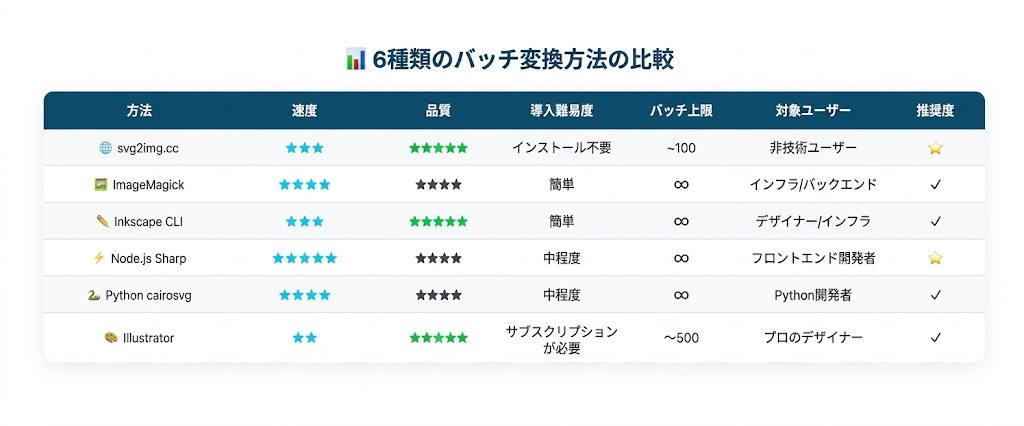
方法比較
| 方法 | 速度 | 品質 | セットアップ | 一括処理上限 | 対象ユーザー |
|---|---|---|---|---|---|
| svg2img.cc | ⭐⭐⭐ | ⭐⭐⭐⭐⭐ | インストール不要 | ~100 | 非技術ユーザー |
| ImageMagick | ⭐⭐⭐⭐ | ⭐⭐⭐⭐ | 簡単 | 無制限 | インフラ/バックエンド |
| Inkscape CLI | ⭐⭐⭐ | ⭐⭐⭐⭐⭐ | 簡単 | 無制限 | デザイナー/インフラ |
| Node.js (Sharp) | ⭐⭐⭐⭐⭐ | ⭐⭐⭐⭐ | 中程度 | 無制限 | フロントエンド開発者 |
| Python (cairosvg) | ⭐⭐⭐⭐ | ⭐⭐⭐⭐ | 中程度 | 無制限 | Python開発者 |
| Illustrator | ⭐⭐ | ⭐⭐⭐⭐⭐ | サブスクリプション | ~500 | プロデザイナー |
一括変換のベストプラクティス
1. 統一命名規則
icon-name-16x16.png
icon-name-32x32.png
icon-name-64x64.png
icon-name-128x128.png
icon-name-256x256.png
icon-name-512x512.png
2. 統一出力設定
同じバッチでは出力ピクセルサイズを揃えましょう。SVGが物理単位や印刷サイズを前提にしている場合だけ、density/DPI設定も揃えます。
3. ディレクトリ構造の維持
ソースファイルが複数ディレクトリにまたがる場合、出力でも同じ構造を維持:
find ./src -name "*.svg" | while read f; do
  relative="${f#./src/}"
  output="./dist/${relative%.svg}.png"
  mkdir -p "$(dirname "$output")"
  inkscape "$f" --export-filename="$output" --export-dpi=192
done
4. 出力の検証
一括変換完了後、出力ファイルの整合性と寸法を確認:
# 全PNGの寸法を確認
for f in output/*.png; do
  identify "$f" | awk '{print $1, $3}'
done

# 0バイトのファイルを確認
find output/ -name "*.png" -empty
5. エラー処理
エラーハンドリングとリトライロジックを追加し、全ファイルの変換を確実に:
#!/bin/bash
failed=()
for f in *.svg; do
  if ! inkscape "$f" --export-filename="${f%.svg}.png" --export-dpi=192 2>/dev/null; then
    failed+=("$f")
  fi
done

if [ ${#failed[@]} -gt 0 ]; then
  echo "Failed files:"
  printf '%s\n' "${failed[@]}"
fi
まとめ
変換方法は、ファイル数、実行頻度、必要な再現性に応じて選びます。
- 数十ファイルの素早い処理:svg2img.ccのドラッグ&ドロップ
- 大規模自動化:ImageMagickまたはInkscape CLI
- ビルドパイプラインへの統合:Node.js(Sharp)またはPython(cairosvg)
- 目視での細かな調整:Adobe IllustratorまたはInkscape
どの方法を選ぶにしても、出力設定(寸法、DPI、透過背景)を統一し、一括変換後にファイルの整合性を検証してください。
よくある質問
Q: 一括変換で一部のSVGが正しくレンダリングされない場合は?
A: レンダリングエンジンによって対応するSVG機能が異なります。ImageMagickで問題がある場合はInkscape CLIも試し、代表的なファイルを個別に開いて、エンジンとSVGのどちらに原因があるか切り分けます。
Q: SVGの元の寸法を維持したまま一括変換するには?
A: リサイズパラメータを指定しないでください。ImageMagickでは-resizeを省略、Inkscapeでは--export-area-drawingを使用、Sharpでは.resize()を呼び出さないことで対応できます。
Q: 数千件以上のSVGを効率よく変換するには?
A: Node.jsとSharpなどのライブラリを使い、処理時間とメモリ使用量を測りながら並行数を調整します。SVGの機能によってはSharpとInkscapeで出力が異なるため、代表的なファイルで事前に確認してください。
Q: CI/CDパイプラインでSVG一括変換を自動化するには?
A: ビルドステップに変換スクリプトを追加します。Sharp(Node.js)やCairoSVG(Python)を使う場合は、CIイメージに必要なシステム依存関係を含め、代表的なSVGの出力をテストしてください。
Q: 出力ファイルサイズが大きすぎる場合の最適化方法は?
A: pngquantまたはoptipngでPNGの後処理最適化を行ってください:
# ロスレス最適化
optipng -o5 output/*.png

# ロッシー最適化(60-80%削減)
pngquant --quality=65-80 --output output/ --force output/*.png