本文目录
Advertisement
SVG 保存的是矢量结构,适合需要缩放的 Logo、图标和插画;PNG 保存的是固定像素,兼容社交平台、邮件客户端、CMS、演示文稿和不少旧软件。当目标平台不能直接接收 SVG,或者交付规格明确要求位图时,就需要导出 PNG。
下面比较 7 种 SVG 转 PNG 的方法。偶尔转换一个文件、批量处理素材、接入构建流程,对工具的要求并不相同;选择时还要同时考虑输出尺寸、透明背景、字体和外部资源。
只需要马上转一个文件?直接使用免费的 SVG 转 PNG 转换器,全程浏览器本地处理,支持透明背景与自定义导出尺寸,文件不会上传。
为什么要将 SVG 转换为 PNG?
在介绍方法之前,先简单说说为什么需要这个转换。SVG 是矢量格式——用数学公式描述图形,可以无限放大而不失真。PNG 则是位图格式,将图像存储为像素网格。
以下是最常见的转换需求:
- 平台兼容性:微信公众号、微博、淘宝等平台不支持 SVG 上传,但接受 PNG。
- 印刷需求:部分印刷工作流要求特定分辨率(如 300 DPI)的位图文件。
- 邮件签名:大多数邮件客户端出于安全原因会过滤 SVG,但能正常显示 PNG。
- Favicon 和应用图标:虽然现代浏览器支持 SVG favicon,但许多老系统仍需要特定尺寸的 PNG。
- PPT 和文档嵌入:Office 系列软件对 SVG 的支持有限,PNG 兼容性更好。
方法一:在线转换工具(最快捷)
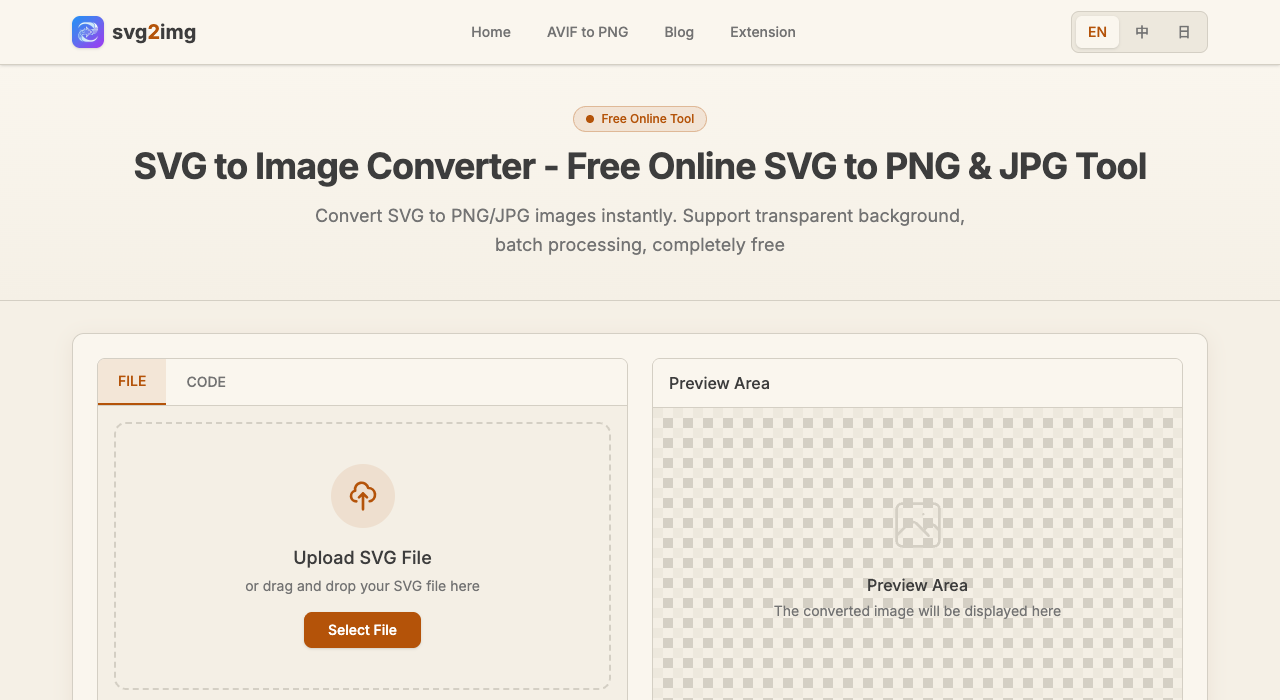
对大多数人来说,在线转换器是从 SVG 到 PNG 最快的途径。不需要安装任何软件,几秒钟就能完成。
如何使用在线 SVG 转 PNG 工具
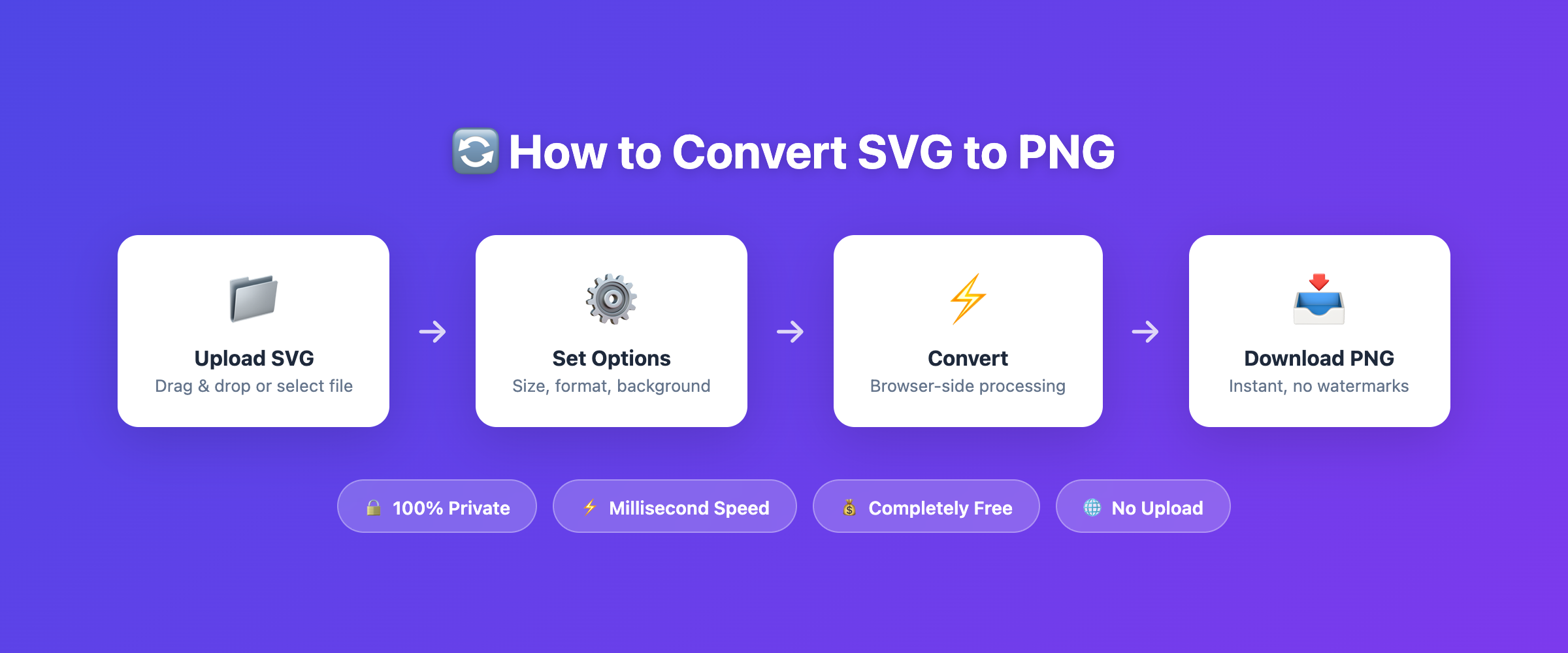
操作步骤很简单:
- 打开浏览器,访问转换工具网站。
- 加载你的 SVG 文件(拖拽上传或点击选择)。
- 设置输出参数——尺寸、背景色、质量等。
- 点击转换,下载 PNG 文件。
为什么推荐 svg2img.cc?
在众多在线转换器中,svg2img.cc 有一个关键优势:你的文件永远不会离开你的浏览器。
大多数在线转换器的工作原理是:将你的文件上传到远程服务器,在服务器上处理,再把结果返回给你。这意味着你的 SVG 数据——可能包含商业 Logo、设计稿或敏感信息——会被传输到第三方服务器上。
svg2img.cc 采用了完全不同的方案。所有转换过程都在你的浏览器内部通过客户端 JavaScript 完成,文件不会上传到任何服务器。这意味着:
- 本地处理:所选文件由浏览器在当前设备上处理,不会为了转换上传到本站服务器。
- 即时速度:没有上传/下载的等待时间,转换在毫秒级完成。
- 离线可用:页面加载完成后,即使断网也能继续转换。
- 无文件大小限制:服务器端工具通常限制 5–50 MB,而本地处理没有这个限制。
- 无需注册:当前转换功能不要求账号,也不会给输出图片添加水印。
此外,svg2img.cc 还支持输出为 PNG、JPG 和 WebP 三种格式,可以自定义尺寸和 DPI,还能控制背景色和透明度。
方法二:桌面软件(专业用户首选)
如果你经常处理图形文件,桌面软件能提供最精细的控制。
Inkscape(免费开源)
Inkscape 是一款专业级的矢量图形编辑器,也是处理 SVG 最好的免费工具之一。导出 PNG 的步骤如下:
- 在 Inkscape 中打开 SVG 文件。
- 点击菜单 文件 → 导出 PNG 图像(或按
Ctrl+Shift+E)。 - 在导出面板中,选择导出范围:
- 页面:导出整个画布。
- 绘图:只导出内容区域,自动裁剪空白。
- 选区:只导出选中的对象。
- 设置宽度、高度或 DPI。
- 点击 导出。
Inkscape 支持精确控制 DPI、导出区域,还能通过命令行批量导出。
Adobe Illustrator
对于 Creative Cloud 订阅用户,Illustrator 提供了完善的导出流程:
- 在 Illustrator 中打开 SVG 文件。
- 点击 文件 → 导出 → 导出为...
- 格式选择 PNG。
- 在 PNG 选项对话框中设置:
- 颜色模式:屏幕用 RGB,印刷用 CMYK。
- 分辨率:屏幕(72 PPI)、中(150 PPI)、高(300 PPI)。
- 背景:透明或白色。
- 消除锯齿:文字优化或图稿优化。
- 点击 确定 导出。
其他桌面工具
- GIMP:免费的光栅图像编辑器,可以通过 Inkscape 扩展打开 SVG 并导出为 PNG。
- Affinity Designer:Illustrator 的付费替代品,SVG/PNG 导出功能完善。
- macOS 预览:在 Mac 上可以用预览打开 SVG,通过 文件 → 导出 保存为 PNG——但渲染质量可能不够理想。
方法三:命令行工具(批量处理与自动化首选)
对于需要批量转换或集成到自动化流程中的开发者来说,命令行工具是最好的选择。
ImageMagick
ImageMagick 是一个功能强大的图像处理套件,支持 Linux、macOS 和 Windows:
# 基本转换
convert input.svg output.png

# 指定尺寸
convert -width 1024 -height 768 input.svg output.png

# 处理使用物理单位的 SVG
convert -density 300 input.svg output.png

# 批量转换目录下所有 SVG 文件
for f in *.svg; do convert "$f" "${f%.svg}.png"; done
注意:ImageMagick 使用内置的 SVG 渲染器,对于使用了复杂 CSS 样式的 SVG,渲染结果可能与浏览器显示不一致。
rsvg-convert(librsvg)
rsvg-convert 在 SVG 转换方面通常比 ImageMagick 更可靠,因为它使用的是 GNOME 桌面环境同款的渲染引擎:
# 基本转换
rsvg-convert -w 1024 -h 768 input.svg -o output.png

# 设置 DPI
rsvg-convert -d 300 -p 300 input.svg -o output.png

# 批量转换
for f in *.svg; do rsvg-convert -w 1920 "$f" -o "${f%.svg}.png"; done
Ubuntu/Debian 安装:sudo apt install librsvg2-bin
macOS 安装:brew install librsvg
CairoSVG(Python)
CairoSVG 是基于 Python 的 SVG 转换器,输出质量高,能很好地处理复杂的 SVG 特性:
# 安装
pip install cairosvg

# 基本转换
cairosvg input.svg -o output.png

# 指定尺寸
cairosvg input.svg -o output.png --output-width 1024 --output-height 768

# 设置 DPI
cairosvg input.svg -o output.png --dpi 300
方法四:浏览器开发者工具(应急方案)
如果你只需要偶尔转换一次,又不想安装任何工具,浏览器的开发者工具也能做到。
Chrome / Edge / Firefox 操作步骤:
- 在浏览器中直接打开 SVG 文件(拖到标签页中,或按
Ctrl+O)。 - 右键点击页面,选择 检查(或按
F12)。 - 在 DOM 检查器中选中
<svg>元素。 - 按
Ctrl+C复制元素。 - 打开 控制台 标签页。
- 运行以下代码:
// 创建画布并将 SVG 绘制上去
const svgString = '<svg><!-- 在此粘贴你的 SVG 代码 --></svg>';
const canvas = document.createElement('canvas');
canvas.width = 1024;
canvas.height = 1024;
const ctx = canvas.getContext('2d');
const img = new Image();
const blob = new Blob([svgString], { type: 'image/svg+xml' });
const url = URL.createObjectURL(blob);
img.onload = function () {
  ctx.drawImage(img, 0, 0, 1024, 1024);
  const pngUrl = canvas.toDataURL('image/png');
  const a = document.createElement('a');
  a.href = pngUrl;
  a.download = 'output.png';
  a.click();
  URL.revokeObjectURL(url);
};
img.src = url;
这种方法确实有点"土法炼钢"的味道,但在应急情况下管用,而且完全不需要安装任何东西。当然,如果你想要更顺畅的体验,svg2img.cc 已经把这个过程封装成了一个简洁优雅的界面。
方法五:设计工具(Figma、Canva、Sketch)
如果你已经在设计工具中工作,可以直接在设计工具内完成 SVG 到 PNG 的导出,无需切换软件。
Figma
Figma 已成为许多团队的首选设计工具,SVG/PNG 导出非常简单:
- 将 SVG 文件导入 Figma 项目(拖拽到画布上即可)。
- 选中要导出的画框或元素。
- 在右侧边栏中,滚动到 导出 部分。
- 点击 + 按钮添加导出设置。
- 格式选择 PNG。
- 设置导出倍率(1x、2x、3x、4x)或自定义宽度。
- 点击 导出,选择保存位置。
Figma 还支持同时导出多个尺寸——非常适合为移动端开发生成 @1x、@2x、@3x 等不同规格的图片。
Canva
Canva 在社交媒体和营销设计领域非常流行:
- 创建新设计或打开现有设计。
- 通过左侧面板的 上传 标签上传 SVG 文件。
- 将 SVG 添加到画布中。
- 点击右上角的 分享 → 下载。
- 文件类型选择 PNG。
- 设置画质参数。
- 点击 下载。
注意:Canva 免费版在导出方面有一些限制。如需无限高分辨率导出,可能需要 Canva Pro 订阅。
Sketch(仅限 macOS)
Mac 平台上的 Sketch 用户:
- 在 Sketch 中打开 SVG 文件。
- 选中要导出的画板或图层。
- 在检查器面板中点击 Make Exportable。
- 格式设为 PNG,选择缩放倍率。
- 点击 Export Selected。
方法六:编程实现(JavaScript 和 Python)
对于需要在应用程序中集成 SVG 转 PNG 功能的开发者,以下提供两种常用语言的实现方案。
JavaScript(Canvas API)
你可以在浏览器中使用 Canvas API 完全自主地完成 SVG 转 PNG——这本质上就是 svg2img.cc 等浏览器端工具的底层原理:
async function svgToPng(svgFile, width, height) {
  // 读取 SVG 文件内容
  const svgText = await svgFile.text();

  // 从 SVG 创建图像
  const img = new Image();
  const svgBlob = new Blob([svgText], { type: 'image/svg+xml;charset=utf-8' });
  const url = URL.createObjectURL(svgBlob);

  return new Promise((resolve, reject) => {
    img.onload = () => {
      // 创建指定尺寸的画布
      const canvas = document.createElement('canvas');
      canvas.width = width;
      canvas.height = height;
      const ctx = canvas.getContext('2d');

      // 将 SVG 图像绘制到画布上
      ctx.drawImage(img, 0, 0, width, height);

      // 将画布转为 PNG
      canvas.toBlob((blob) => {
        URL.revokeObjectURL(url);
        resolve(blob);
      }, 'image/png');
    };
    img.onerror = reject;
    img.src = url;
  });
}

// 使用示例
const fileInput = document.querySelector('input[type="file"]');
fileInput.addEventListener('change', async (e) => {
  const file = e.target.files[0];
  const pngBlob = await svgToPng(file, 2048, 2048);
  const downloadUrl = URL.createObjectURL(pngBlob);
  const a = document.createElement('a');
  a.href = downloadUrl;
  a.download = 'output.png';
  a.click();
});
这种方案的优势在于——和 svg2img.cc 一样——完全在客户端运行,不需要服务器。
Python(CairoSVG)
对于服务端或自动化批处理场景,Python 配合 CairoSVG 是可靠的组合:
import cairosvg
import os

def convert_svg_to_png(input_path, output_path, width=None, height=None, dpi=300):
    """将单个 SVG 文件转换为 PNG。"""
    kwargs = {'write_to': output_path, 'dpi': dpi}
    if width:
        kwargs['output_width'] = width
    if height:
        kwargs['output_height'] = height
    cairosvg.svg2png(url=input_path, **kwargs)

def batch_convert(input_dir, output_dir, width=1920):
    """批量转换目录中的所有 SVG 文件为 PNG。"""
    os.makedirs(output_dir, exist_ok=True)
    for filename in os.listdir(input_dir):
        if filename.endswith('.svg'):
            input_path = os.path.join(input_dir, filename)
            output_path = os.path.join(output_dir, filename.replace('.svg', '.png'))
            convert_svg_to_png(input_path, output_path, width=width)
            print(f"已转换: {filename}")

# 使用示例
batch_convert('./svg-icons', './png-icons', width=512)
方法七:浏览器扩展
如果你经常在网页上遇到 SVG 文件并想快速保存为 PNG,浏览器扩展提供了一个便捷的一键方案。
常用扩展
- SVG Export(Chrome / Firefox):提取网页中的 SVG 元素,支持以不同倍率导出为 PNG。
- Save SVG as PNG(Chrome):在右键菜单中添加"将 SVG 保存为 PNG"的选项。
- SVG Gobbler(Chrome):找出页面上的所有 SVG(包括内联、背景图、CSS 中的),提供导出选项。
需要注意的局限
浏览器扩展虽然方便,但也有一些不足:
- 对于引用了外部资源(字体、链接图片)的复杂 SVG,处理可能不正确。
- 分辨率选项有时有限。
- 注重安全的用户可能不愿意让扩展读取页面内容。
- 浏览器更新后,扩展可能出现兼容性问题。
偶尔用用扩展没问题。如果需要可靠、注重隐私的转换体验,还是推荐使用 svg2img.cc 这样的专用工具。
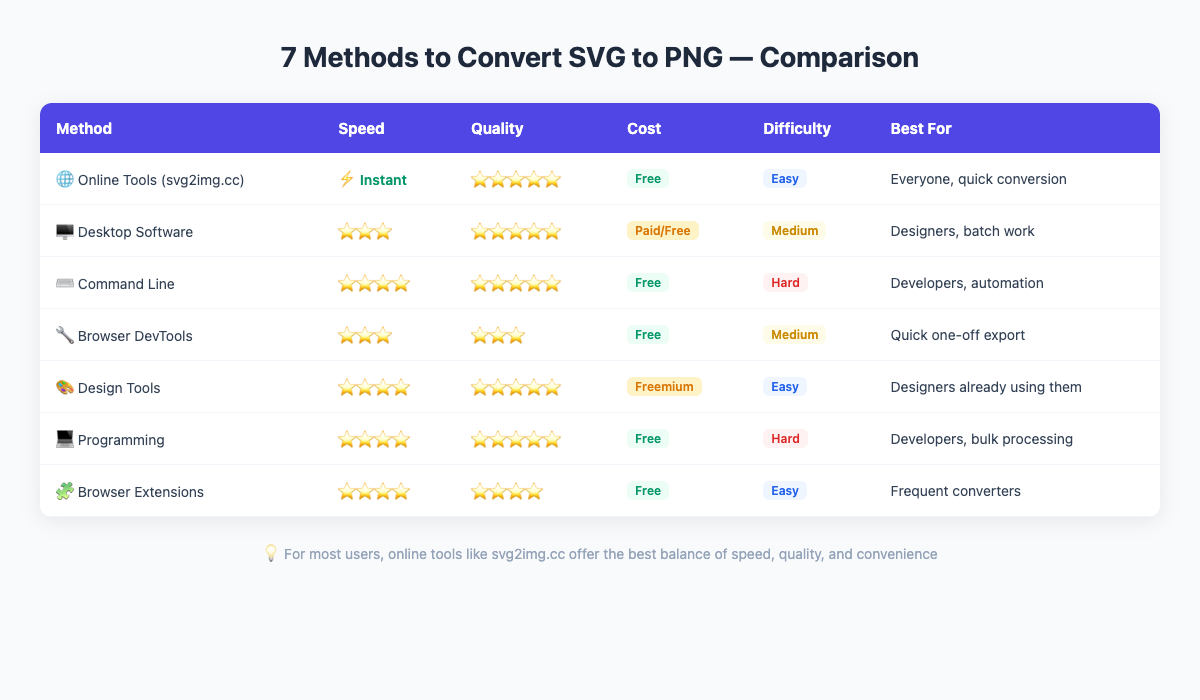
方法对比:你应该选哪种?
| 方法 | 最适合 | 费用 | 隐私性 | 速度 | 质量控制 |
|---|---|---|---|---|---|
| 在线工具 (svg2img.cc) | 快速、一次性转换 | 免费 | 极佳(客户端处理) | 即时 | 高 |
| 桌面软件 | 专业设计工作 | 免费–付费 | 极佳 | 快 | 很高 |
| 命令行工具 | 批量处理与自动化 | 免费 | 极佳 | 快 | 高 |
| 浏览器开发者工具 | 应急、临时使用 | 免费 | 极佳 | 较慢 | 有限 |
| 设计工具 | 设计工作流集成 | 免费–付费 | 良好 | 快 | 高 |
| 编程实现 | 应用集成、自定义流程 | 免费 | 极佳 | 不定 | 完全可控 |
| 浏览器扩展 | 日常、页面内提取 | 免费 | 一般 | 快 | 有限 |
提升转换质量的实用技巧
无论选择哪种方法,以下技巧都能帮你获得更好的转换效果:
1. 选择合适的分辨率
网页用途先看导出的像素尺寸。DPI 元数据不会让 400px 的 PNG 在屏幕上变清晰;如果图片要在高清屏以 400px 显示,导出 800px 更有意义。印刷用途再按实际印刷尺寸和目标 DPI 计算像素。常见错误是在 SVG 原始尺寸下直接转换而不放大,结果得到一张又小又模糊的 PNG。
2. 正确处理透明背景
SVG 文件通常有透明背景。转换为 PNG 时,确保透明度被保留(PNG 原生支持透明)。如果需要白色或其他纯色背景,在转换步骤中明确设置。
3. 注意文字和字体
如果你的 SVG 包含使用了网络字体或自定义字体的文字,转换后的 PNG 可能无法正确渲染——因为执行转换的系统上没有安装那些字体。建议在转换前将字体嵌入 SVG 或将文字转为路径(outline)。
4. 检查外部引用
某些 SVG 引用了外部样式表、图片或字体。这些引用在转换过程中可能失效,特别是使用命令行工具时。将所有资源嵌入 SVG 文件内部可以获得最可靠的转换结果。
5. 多尺寸测试
转换多个尺寸(如 1x、2x、4x)并在每个尺寸下检查输出是否正确。这对手会在不同大小下展示的图标和 Logo 尤为重要。
常见问题
SVG 转 PNG 会损失画质吗?
不会——因为 SVG 是矢量格式,你可以在转换时渲染为任意像素尺寸。印刷时按物理尺寸和目标 DPI 计算像素;网页上则按实际显示尺寸导出,高清屏通常使用显示尺寸的 2 倍。
使用在线 SVG 转 PNG 工具安全吗?
这取决于你使用的工具。许多在线转换器会将你的文件上传到服务器处理,这意味着你的数据会经过第三方。svg2img.cc 不同——它在你的浏览器本地处理一切,文件不会离开你的设备。
SVG 文件大小有限制吗?
服务器端工具通常限制在 5–50 MB。浏览器端工具如 svg2img.cc 没有这个限制,因为转换在你的设备上完成。命令行工具则只受系统内存限制。
为什么转换后的 PNG 和 SVG 显示不一样?
常见原因包括:缺少字体(文字用了替代字体渲染)、转换器渲染引擎不支持某些 SVG 特性、或外部资源未嵌入 SVG 文件。使用现代渲染引擎的转换器(如浏览器端工具)通常能获得最准确的结果。
可以批量转换 SVG 文件吗?
可以。rsvg-convert 和 CairoSVG 等命令行工具支持通过脚本批量处理。桌面软件如 Inkscape 也支持批量导出。不会写代码的话,可以参考方法六中的 Python 批量处理脚本。
总结
可以按文件数量和后续工作流选择转换方式:
- 临时转换少量文件,可以使用浏览器端工具。
- 需要检查颜色、字体和导出范围,可以使用桌面软件。
- 重复处理或批量处理,适合命令行工具。
- 需要接入产品或构建流程,可以选择编程库。
如果只是临时转换一个文件,可以使用 svg2img.cc 在浏览器中完成处理。转换不要求注册,所选文件不会为了转换上传到本站服务器。