本文目录
Advertisement
下载 SVG 后双击没有反应,通常不是文件损坏,而是系统没有为 .svg 配置默认应用。SVG 既是图片,也是 XML 文本,因此“打开”可能有三种不同含义:查看画面、编辑矢量图形,或者检查源代码。先明确目的,再选工具会更省事。
SVG 与 JPG、PNG 不同,它使用 XML 描述矢量图形,并不是所有看图软件都会把它当作普通图片处理。下面的 10 种方法分别适合快速查看、图形编辑、源码检查和格式转换。
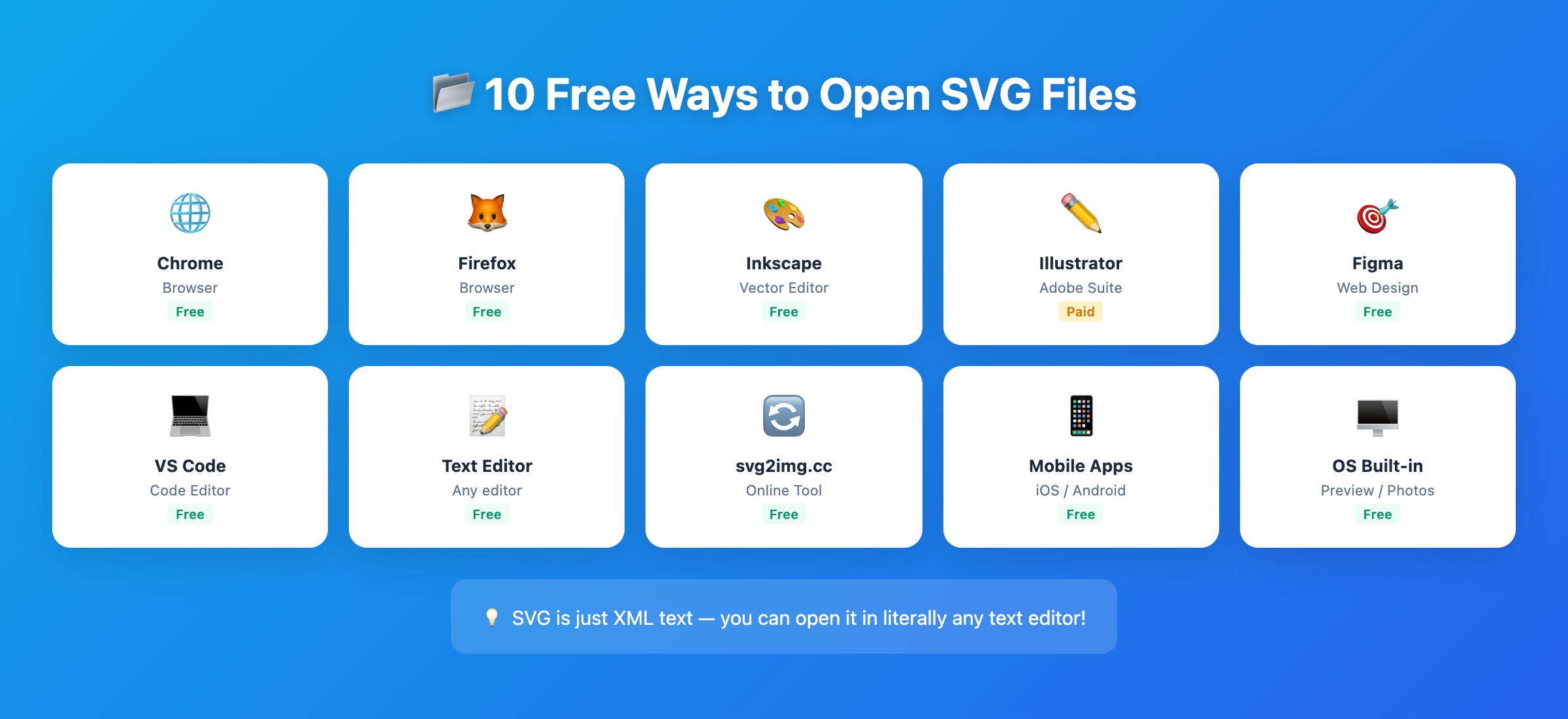
快速参考:10种打开SVG文件的方法
| # | 方法 | 平台 | 免费? | 可编辑? |
|---|---|---|---|---|
| 1 | 网页浏览器 | 全平台 | 是 | 否 |
| 2 | Inkscape | Win / Mac / Linux | 是 | 是 |
| 3 | Adobe Illustrator | Win / Mac | 否(订阅制) | 是 |
| 4 | Affinity Designer | Win / Mac | 否(买断制) | 是 |
| 5 | Figma | 全平台(网页) | 是 | 是 |
| 6 | VS Code | Win / Mac / Linux | 是 | 是(代码) |
| 7 | 文本编辑器 | 全平台 | 是 | 是(代码) |
| 8 | svg2img.cc | 全平台(网页) | 是 | 查看+转换 |
| 9 | 手机应用 | iOS / Android | 是 | 有限 |
| 10 | 系统自带查看器 | Win / Mac | 是 | 否 |
方法一:网页浏览器(最简单——拖拽即可)
打开 SVG 文件最简单的方式,就是用你现在正在用的网页浏览器。Chrome、Firefox、Edge 和 Safari 都原生支持 SVG——不需要任何插件、扩展或安装。
如何用浏览器打开SVG
- 打开你的浏览器(Chrome、Firefox、Edge 或 Safari)。
- 从文件管理器中把 SVG 文件拖到浏览器标签页中。
- 或者按
Ctrl+O(Windows/Linux)或Cmd+O(Mac)浏览并选择文件。
就这样。SVG 会立即渲染出来,和它在网页上的显示效果完全一致。你可以放大缩小查看细节,而且由于 SVG 是矢量格式,无论怎么缩放都不会模糊。
优缺点
优点:
- 零配置——你已经安装了浏览器。
- 使用浏览器自带的 SVG 引擎,适合快速确认常见 SVG 的显示效果。
- 适用于 Windows、macOS、Linux,甚至手机浏览器。
缺点:
- 只能查看,无法编辑。
- 没有导出或转换功能。
- 包含动画的复杂 SVG 在某些浏览器中可能显示不正常。
适用平台: Windows、macOS、Linux、iOS、Android
方法二:Inkscape(开源矢量编辑器)
如果你需要的不只是查看 SVG——而是要编辑路径、修改颜色、调整文字或导出为其他格式——Inkscape 是最好的免费选择。
Inkscape 是一款开源矢量图形编辑器,以 SVG 作为主要文件格式。它支持路径、渐变、剪切路径和多种滤镜,适合继续修改图形;复杂 SVG 仍应在目标浏览器或最终应用中复核。
如何用Inkscape打开SVG
- 从 inkscape.org 下载并安装 Inkscape(支持 Windows、macOS 和 Linux)。
- 启动 Inkscape。
- 点击 文件 → 打开 选择你的 SVG 文件,或者直接把文件拖入 Inkscape 窗口。
打开后你拥有完整的编辑功能——修改形状、调整颜色、添加文字、删除元素、更改画布大小,以及导出为 PNG、PDF、EPS 等格式。
优缺点
优点:
- 开源且无需订阅。
- 专业级 SVG 编辑能力。
- 跨平台:Windows、macOS、Linux。
- 活跃的社区和丰富的教程资源。
- 可导出为 PNG、PDF、EPS 等格式。
缺点:
- 界面风格偏老旧,不如现代设计工具美观。
- 处理非常复杂的 SVG 文件(数千个元素)时性能可能下降。
- 对矢量编辑新手有一定学习曲线。
适用平台: Windows、macOS、Linux
方法三:Adobe Illustrator(专业标准)
Adobe Illustrator 是矢量图形领域的行业标准。如果你是专业设计师,很可能已经安装了 Creative Cloud 订阅中的 Illustrator。
Illustrator 拥有出色的 SVG 支持,提供完善的导入导出选项。它能处理复杂的 SVG 特性,将 SVG 元素转换为可编辑的 Illustrator 路径,让你使用全套专业设计工具。
如何用Illustrator打开SVG
- 打开 Adobe Illustrator。
- 点击 文件 → 打开 选择你的 SVG 文件。
- SVG 将作为完全可编辑的文档打开。
你也可以使用 文件 → 置入 将 SVG 嵌入到现有的 Illustrator 文档中。
优缺点
优点:
- 行业标准的矢量编辑工具。
- SVG 导入/导出控制精细。
- 与其他 Adobe 应用无缝集成。
- 能轻松处理复杂 SVG。
缺点:
- 需要 Creative Cloud 订阅(Illustrator 单独每月 $20.99)。
- 如果只是查看 SVG 就大材小用了。
- 不支持 Linux。
适用平台: Windows、macOS
方法四:Affinity Designer(高性价比替代)
Serif 公司开发的 Affinity Designer 是一款功能强大的矢量图形编辑器,被很多人认为是 Adobe Illustrator 最好的买断制替代方案。它在不牺牲专业功能的前提下,提供了比订阅制更低的总拥有成本。
Affinity Designer 支持 SVG 导入和导出,界面简洁现代,对新手和有经验的设计师都很友好。
如何用Affinity Designer打开SVG
- 打开 Affinity Designer。
- 点击 文件 → 打开 选择你的 SVG 文件。
- SVG 导入后可完全编辑。
你可以在同一文档中切换矢量和位图工作区,这对包含嵌入位图的 SVG 文件特别有用。
优缺点
优点:
- 一次买断(约 $69.99),无需订阅。
- 专业级工具,可媲美 Illustrator。
- 支持 Windows、macOS 和 iPad。
- 性能出色,即使处理复杂文件也很快。
缺点:
- 不是免费的(虽然长期比 Illustrator 便宜得多)。
- SVG 支持良好,但偶尔会有细微的渲染差异。
- 没有 Linux 版本。
适用平台: Windows、macOS、iPad
方法五:Figma(免费网页设计工具)
Figma 常用于 UI/UX 设计,提供浏览器版和桌面客户端。其免费方案可以满足不少个人项目,但具体功能和额度以当前套餐为准。
Figma 能干净地导入 SVG 文件并将其转换为可编辑的矢量图层。你可以修改形状、调整颜色、编辑文字,然后重新导出为 SVG、PNG 等格式。
如何用Figma打开SVG
- 打开 figma.com 并登录(免费账号即可)。
- 创建新设计文件或打开现有文件。
- 将 SVG 文件拖放到 Figma 画布上。
SVG 会立即渲染并可编辑。Figma 会保留 SVG 的结构,将路径、分组和图层转换为原生 Figma 元素。
优缺点
优点:
- 个人使用免费(最多3个项目)。
- 在任何现代浏览器中运行,无需安装。
- SVG 导入效果出色,支持完整编辑。
- 实时协作功能。
- 有桌面客户端可离线使用。
缺点:
- 网页版需要网络连接。
- 某些高级 SVG 特性(复杂滤镜、动画)可能无法完美导入。
- 免费计划有项目和版本历史限制。
适用平台: 全平台(浏览器),Windows、macOS(桌面客户端)
方法六:VS Code + SVG预览
如果你是开发者,很可能已经安装了 Visual Studio Code。你可能不知道的是,VS Code 配合合适的扩展就能打开并预览 SVG 文件——同时还能方便地查看和编辑底层的 SVG 代码。
如何用VS Code打开SVG
- 安装 Visual Studio Code(免费、开源)。
- 安装 SVG Preview 扩展(如 Simon Siefke 开发的)。
- 在 VS Code 中打开 SVG 文件——左侧显示代码,右侧显示实时预览。
这对于在 Web 项目中使用 SVG 的开发者特别有用。你可以直接编辑 SVG 代码,并实时看到修改效果。
优缺点
优点:
- 免费开源。
- 语法高亮和自动补全编辑 SVG 代码。
- 代码旁边实时预览。
- 对已经使用 VS Code 的开发者来说是零额外成本。
- 丰富的扩展生态支持更多 SVG 工具。
缺点:
- 不是可视化设计工具——编辑基于代码。
- 需要安装扩展才能预览。
- 不适合非技术用户。
适用平台: Windows、macOS、Linux
方法七:任何文本编辑器(因为SVG就是XML)
有一个事实会让很多人感到惊讶:SVG 文件本质上就是纯文本。它们是使用标记标签描述图形的 XML 文档。这意味着你可以在任何文本编辑器中打开 SVG 文件——记事本、Notepad++、TextEdit、Sublime Text、Vim、Nano 等等。
如何用文本编辑器打开SVG
- 右键点击 SVG 文件。
- 选择 打开方式,选择你喜欢的文本编辑器。
- SVG 代码以可读的 XML 格式显示。
这不会给你可视化的预览,但在以下场景中非常有用:
- 检查 SVG 的尺寸和 viewBox 属性。
- 确认颜色值。
- 删除不必要的元数据或未使用的元素。
- 排查渲染问题。
- 在自动化脚本中编辑 SVG 文件。
Windows 上,Notepad++ 是一个很好的免费选择,支持 XML/SVG 语法高亮。Mac 上,自带的 文本编辑(TextEdit) 就行(确保以纯文本而非富文本打开)。Linux 上,任何终端编辑器都可以。
优缺点
优点:
- 每个操作系统都有——无需额外安装。
- 直接访问 SVG 源代码。
- 适合快速编辑、排查问题和自动化处理。
- 没有文件大小限制。
缺点:
- 没有可视化预览(没有额外工具的话)。
- 不适合设计层面的编辑。
- 容易不小心破坏 SVG 结构。
适用平台: 全平台
方法八:svg2img.cc(在线查看+转换)
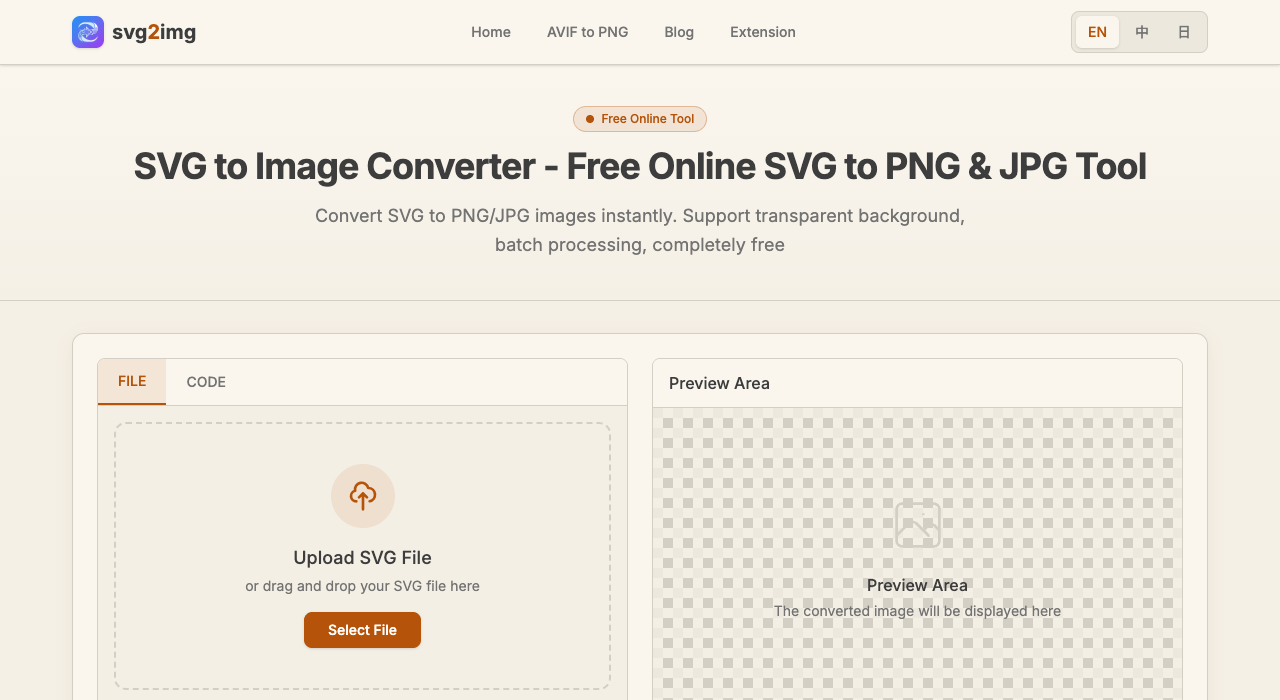
如果你需要查看 SVG 文件,并且可能还要将它转换为兼容性更好的格式(如 PNG、JPG 或 WebP),svg2img.cc 是一个非常便捷的选择,所有操作都在浏览器中完成。
svg2img.cc 使用客户端 JavaScript 在当前设备中处理所选 SVG,文件不会为了查看和转换上传到本站服务器。可处理的文件复杂度和输出尺寸仍受浏览器与设备内存限制。
如何使用svg2img.cc
- 在浏览器中打开 svg2img.cc。
- 将 SVG 文件拖放到页面上,或点击浏览选择文件。
- SVG 立即渲染——你可以看到完整的预览。
- 可选设置输出格式(PNG、JPG、WebP)、尺寸、DPI 和背景色。
- 点击 下载 保存转换后的图片。
当你需要将 SVG 分享给打不开它的人时特别有用——几秒钟转换成 PNG 就能轻松发送了。在国内微信、钉钉、飞书等办公场景中,PNG 的兼容性远好于 SVG。
优缺点
优点:
- 当前功能无需注册,输出不添加水印。
- 所选文件不会为了转换上传到本站服务器。
- 即时转换,无需等待上传/下载。
- 输出 PNG、JPG、WebP 格式,可自定义参数。
- 任何有现代浏览器的设备都能使用。
缺点:
- 不是编辑工具——专注于查看和转换。
- 需要支持 JavaScript 的现代浏览器。
- 离线使用需要先缓存页面。
适用平台: 全平台(浏览器)
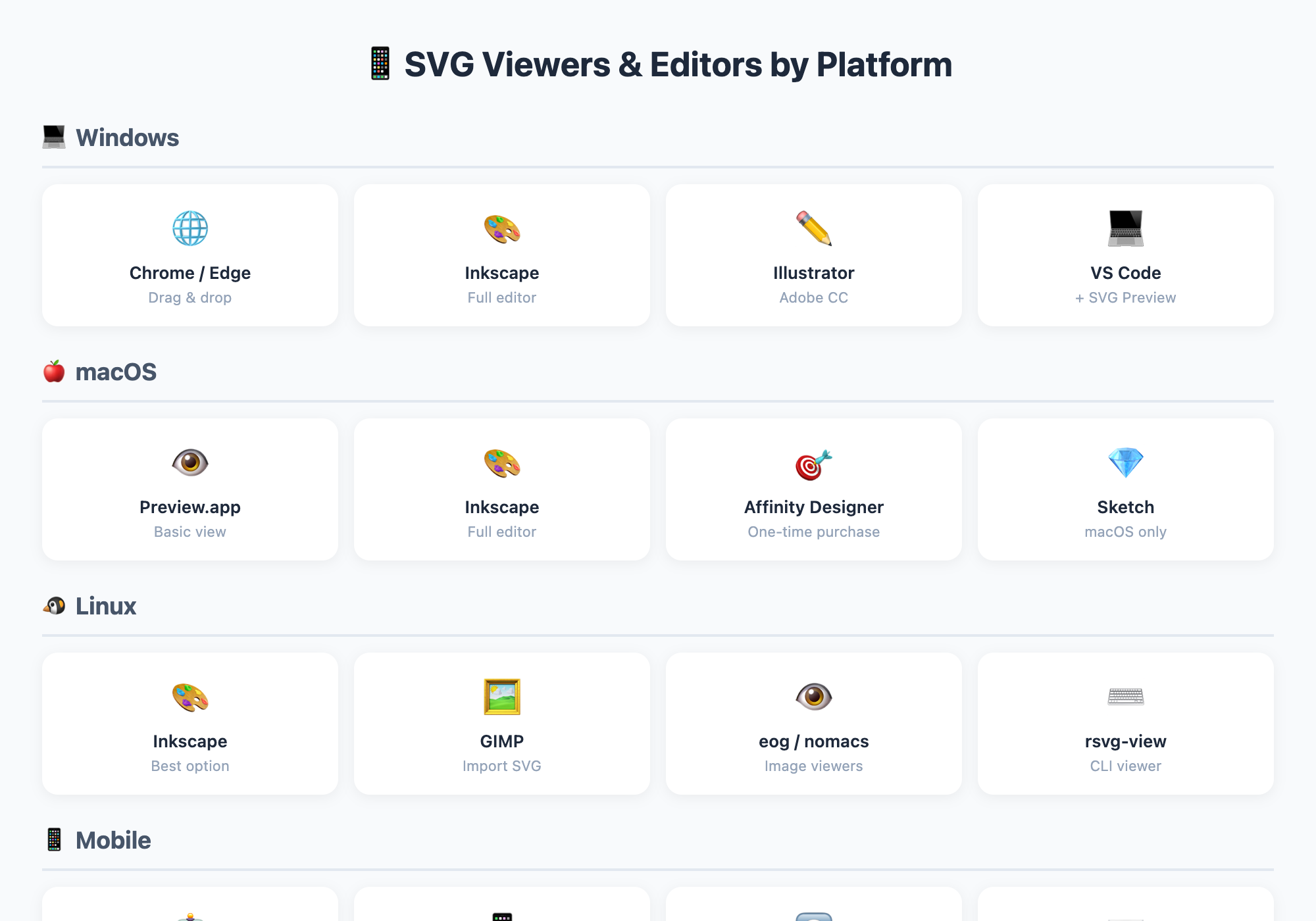
方法九:手机应用(Android & iOS)
在手机上打开 SVG 文件可能有点棘手,因为大多数内置相册应用都不支持这种格式。不过有专门的应用可以很好地处理 SVG。
Android
- SVG Viewer — 一款轻量级免费应用,可以直接打开和查看 SVG 文件。支持缩放和平移查看细节。
- SVG Reader — 另一款免费的 SVG 查看工具,也支持基本的文件管理和分享。
在 Android 上,你也可以通过 WPS Office 或直接用浏览器打开 SVG 文件。
iOS(iPhone & iPad)
- SVG Stitch — 一款免费的 iOS SVG 查看器,支持缩放和图层查看。
- Safari 浏览器 — 你可以通过分享菜单直接在 Safari 中打开 SVG 文件。从"文件"或其他应用中点击分享 → Safari。
两个平台都可以通过邮件将 SVG 发送给自己,然后在手机浏览器中打开,或者通过云服务(百度网盘、Google Drive、Dropbox)在浏览器中查看 SVG。
优缺点
优点:
- 随时随地查看 SVG 文件。
- 大多数应用都是免费的。
- 不需要电脑。
缺点:
- 移动端编辑能力有限甚至没有。
- 复杂 SVG 在旧设备上可能渲染较慢。
- 应用质量参差不齐——有些有广告或功能受限。
适用平台: Android、iOS
方法十:系统自带查看器(有限支持)
Windows 和 macOS 都内置了一定的 SVG 处理能力,不过支持有限且表现不一致。
macOS:预览
在 macOS 上,自带的 预览 应用有时可以打开 SVG 文件——但结果取决于 macOS 版本和 SVG 的复杂程度。
- 右键点击 SVG 文件。
- 选择 打开方式 → 预览。
- 如果 SVG 受支持,它会在预览窗口中渲染。
预览可以显示基本的 SVG,甚至可以导出为 PNG 或 PDF。但是,包含高级特性(滤镜、遮罩、动画)的复杂 SVG 可能无法正确渲染。
提示: 如果预览不行,Safari 是你的后备方案——把 SVG 拖到 Safari 标签页中即可。
Windows:照片和其他选项
Windows 历来对 SVG 的原生支持较差。内置的 照片 应用不支持 SVG。不过,在 Windows 10 和 11 上:
- Edge 浏览器 可以原生打开 SVG 文件(拖到 Edge 标签页即可)。
- 画图 3D 有时可以导入 SVG,但结果不太可靠。
- 如果安装编解码器包或 SVG 缩略图扩展,Windows 资源管理器 可能显示 SVG 缩略图。
优缺点
优点:
- 不需要安装额外软件。
- 方便快速查看。
缺点:
- 渲染质量不一致。
- 许多 SVG 特性不受支持。
- 没有编辑功能。
- Windows 的支持尤其有限。
适用平台: Windows(有限)、macOS(部分)
故障排除:SVG文件打不开?
有时候 SVG 文件就是不给力。以下是常见问题及解决方案:
文件关联错误
操作系统可能试图用错误的应用程序打开 SVG 文件。解决方法:
- Windows:右键点击 SVG → 打开方式 → 选择你的浏览器或首选应用 → 勾选"始终使用此应用打开"。
- macOS:右键点击(或按住 Control 点击)→ 显示简介 → 打开方式 → 选择首选应用 → 点击 全部更改...。
SVG 文件损坏
如果 SVG 文件已损坏,任何工具都无法正常打开它。检查方法:
- 用文本编辑器打开 SVG(方法七)。
- 查找明显的问题:内容截断、缺少闭合标签、或乱码字符。
- 有效的 SVG 应以
<?xml或<svg开头,以</svg>结尾。 - 如果文件确实损坏,尝试从原始来源重新下载。
浏览器扩展冲突
某些浏览器扩展(广告拦截器、隐私工具或 SVG 相关扩展)可能干扰 SVG 渲染。如果 SVG 在浏览器中显示异常:
- 尝试在 无痕/隐私窗口 中打开(会禁用大多数扩展)。
- 如果在无痕窗口中渲染正常,说明是某个扩展导致的问题。
- 逐个禁用扩展来定位问题。
SVG 太大或太复杂
非常大的 SVG 文件(50 MB 以上)或包含数万个元素的 SVG 可能会让某些查看器崩溃。解决方案:
- 尝试使用 Inkscape 等专用编辑器,它处理大型 SVG 比浏览器更好。
- 在文本编辑器中打开 SVG,删除不必要的元素。
- 使用 SVGO 等工具优化并减小文件大小。
编码问题
如果 SVG 文件包含特殊字符(中文、日文、阿拉伯文等)并出现乱码,可能是编码不匹配。用文本编辑器打开,确保文件以 UTF-8 编码保存。
常见问题
什么程序可以打开SVG文件?
很多程序都能打开 SVG 文件。最简单的选择是任何现代网页浏览器(Chrome、Firefox、Edge、Safari)——只需将文件拖到浏览器标签页即可。编辑方面,Inkscape(免费)或 Adobe Illustrator(付费)是首选。快速查看和转换方面,svg2img.cc 是一个方便的浏览器端选择。
不安装软件能打开SVG文件吗?
可以。你有多个免安装选项:
- 网页浏览器:把 SVG 拖到任何浏览器标签页即可查看。
- svg2img.cc:在浏览器中打开 svg2img.cc 即可查看和转换 SVG 文件——无需安装、无需注册,你的文件完全保密。
- Figma:使用 figma.com 的免费网页版导入和编辑 SVG 文件。
- 文本编辑器:系统自带的文本编辑器(Windows 的记事本、Mac 的文本编辑)可以以代码形式打开 SVG。
为什么同一个SVG在不同程序中看起来不一样?
SVG 渲染引擎因应用而异。浏览器使用一种渲染引擎,Inkscape 使用另一种,Illustrator 又是不同的引擎。每种引擎对 SVG 特性的解释可能略有不同,尤其是高级特性如滤镜、混合模式和文字布局。要获得最准确的渲染效果,使用创建该 SVG 的程序,或在现代浏览器中查看。
可以在Microsoft Office中打开SVG吗?
较新的 PowerPoint、Word 和 Excel 可以通过 插入 → 图片 插入 SVG。实际支持程度与 Office 版本、SVG 使用的字体和滤镜有关。如果直接插入后显示异常,可以按文档中的最终尺寸先转成 PNG,再插入位图版本。
SVG和PNG哪个更好?
两者没有绝对的"更好"——它们的用途不同。SVG 是矢量格式,可以无限缩放而不失真,非常适合 Logo、图标和插画。PNG 是位图格式,兼容性更好,但放大后会模糊。对于需要在任何尺寸下保持清晰的网页图形,用 SVG。对于照片、截图或不支持 SVG 的场景,用 PNG。如果需要在两者之间转换,svg2img.cc 可以免费在浏览器中完成。
总结
打开 SVG 文件不需要昂贵的软件或复杂的配置。以下是帮你选择合适方法的快速总结:
- 只是看看? 拖到浏览器里——2秒钟搞定。
- 需要编辑? Inkscape 免费且强大。Figma 适合网页端编辑。
- 需要转换? svg2img.cc 在浏览器中搞定查看和转换——私密、免费、即时。
- 需要查看代码? 用任何文本编辑器或 VS Code 打开。
- 在手机上? 使用专门的 SVG 查看器应用或手机浏览器。
只想确认画面时,先用浏览器打开;需要修改路径和颜色时,使用 Inkscape、Illustrator 或 Figma;需要检查结构时,用代码编辑器。目标应用不支持 SVG 时,再按实际使用尺寸导出 PNG。浏览器端查看和转换可以使用 svg2img.cc。