本文目录
Advertisement
SVG 适合保存 Logo、图标和插画等矢量内容,但部分社交平台、邮件客户端、CMS 和旧版软件只接受 JPG/JPEG。遇到这类交付限制时,需要先把 SVG 按目标尺寸栅格化,再编码为 JPG。
本文介绍 5 种 SVG 转 JPG 的方法,从无需安装的浏览器工具,到适合批处理的命令行和代码方案。选择方法之前,先确定背景色、输出像素尺寸和 JPG 质量,这三项比使用哪一种工具更重要。
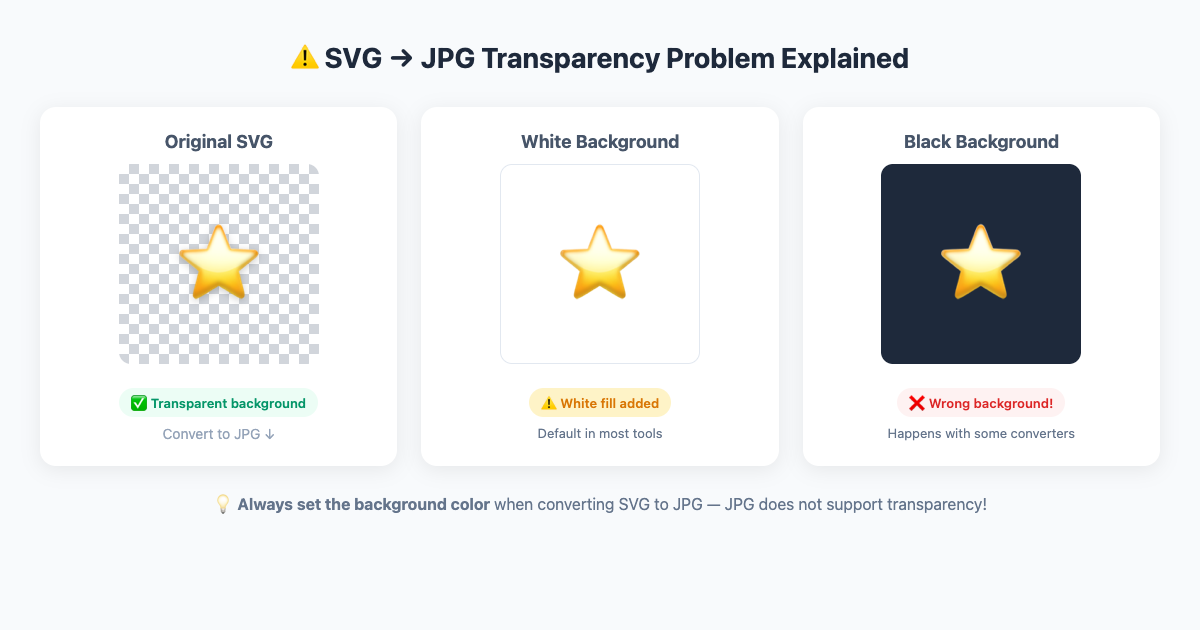
重要提示:JPG 不支持透明背景!
在介绍方法之前,有一件事你必须要知道:
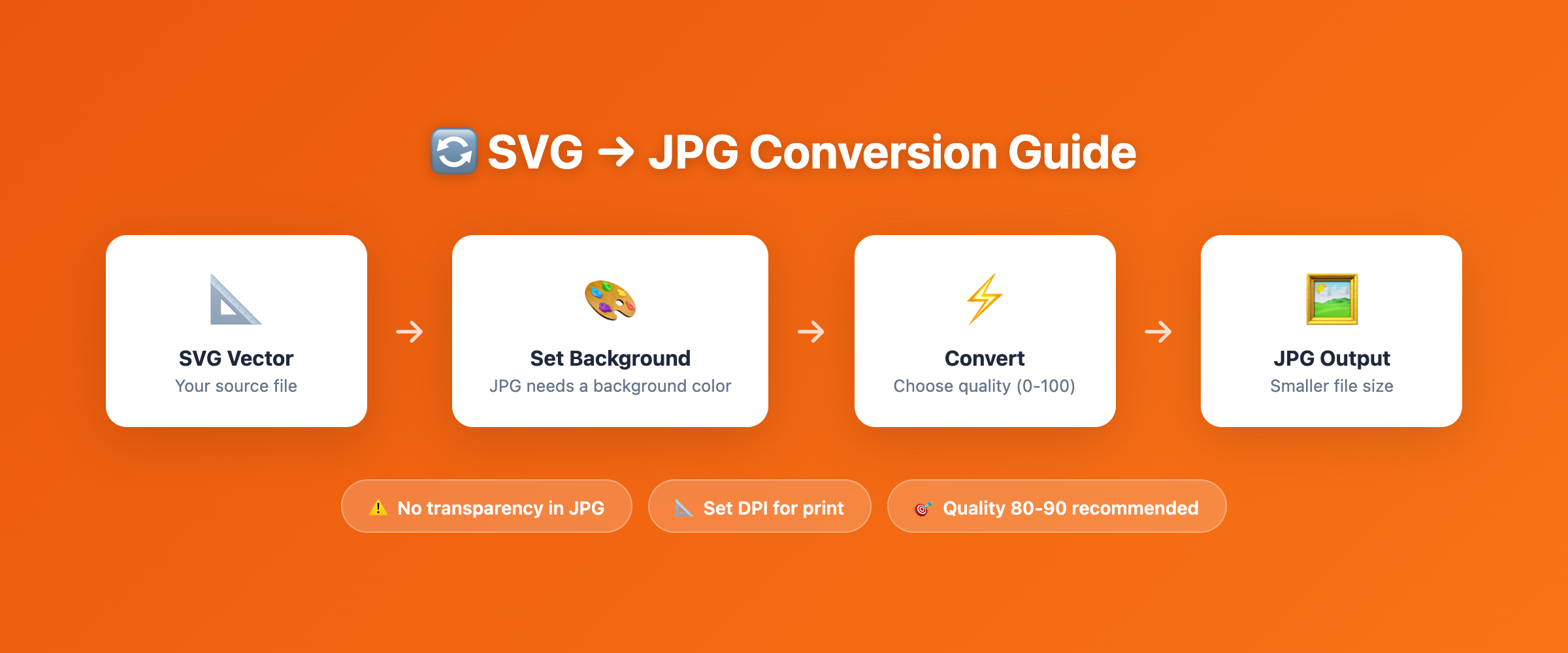
JPG/JPEG 不支持透明度。 与 PNG 可以保留透明背景不同,JPG 会用纯色填充透明区域——通常是白色或黑色。
当你把 SVG 转为 JPG 时,所有透明像素都会被替换。如果你的 SVG 有透明背景(大多数图标和 Logo 都是这样),转换结果可能与你的预期大不相同:
- 如果转换器默认使用白色背景,深色 SVG 元素放在深色网页上时,会突然出现一个白色矩形。
- 如果转换器默认使用黑色背景,浅色元素可能变得难以辨认。
解决方案:在将 SVG 转为 JPG 时,一定要显式选择背景颜色。优秀的转换器——包括 svg2img.cc——都允许你在转换前指定背景色。
什么时候选择 JPG 而不是 PNG?
JPG 和 PNG 都是位图格式,但用途不同。以下场景适合选择 JPG:
- 照片类内容:JPG 使用针对照片和复杂色彩渐变优化的有损压缩,对于这类内容,文件大小比 PNG 小得多。
- 邮件和社交媒体分享:JPG 文件更小,非常适合通过邮件发送或上传到有文件大小限制的平台。
- 网站性能优化:如果要将 SVG 衍生图片用作横幅或背景图,JPG 可以显著减少页面加载时间。
- 通用兼容性:JPG 几乎被所有设备、应用和平台支持。没有任何格式比 JPG 更"通用"。
什么时候应该用 PNG:需要透明背景、锐利边缘(如截图或线条画)或无损质量时。详细对比请参考我们的 SVG 与 PNG 指南。
方法一:在线转换工具(最快捷)
对大多数人来说,在线转换器是从 SVG 到 JPG 最快的途径。不需要安装任何软件,几秒钟就能完成。
如何使用在线 SVG 转 JPG 工具
操作步骤很简单:
- 打开浏览器,访问转换工具网站。
- 加载你的 SVG 文件(拖拽上传或点击选择)。
- 设置输出参数——尺寸、背景色、JPG 质量等。
- 点击转换,下载 JPG 文件。
为什么推荐 svg2img.cc?
在众多在线转换器中,svg2img.cc 有一个关键优势:你的文件永远不会离开你的浏览器。
大多数在线转换器的工作原理是:将你的文件上传到远程服务器,在服务器上处理,再把结果返回给你。这意味着你的 SVG 数据——可能包含商业 Logo、设计稿或敏感信息——会被传输到第三方服务器上。
svg2img.cc 采用了完全不同的方案。所有转换过程都在你的浏览器内部通过客户端 JavaScript 完成,文件不会上传到任何服务器。这意味着:
- 本地处理:所选文件由浏览器在当前设备上处理,不会为了转换上传到本站服务器。
- 即时速度:没有上传/下载的等待时间,转换在毫秒级完成。
- 离线可用:页面加载完成后,即使断网也能继续转换。
- 无文件大小限制:服务器端工具通常限制 5–50 MB,而本地处理没有这个限制。
- 无需注册:当前转换功能不要求账号,也不会给输出图片添加水印。
svg2img.cc 支持自定义尺寸、DPI、背景色(对 JPG 转换至关重要)和 JPG 质量等级(0–100),输出格式支持 PNG、JPG 和 WebP,给你对最终结果的完全掌控。
方法二:桌面软件(专业用户首选)
如果你经常处理图形文件,桌面软件能提供最精细的控制。
Inkscape(免费开源)
Inkscape 是一款专业级的矢量图形编辑器,也是处理 SVG 最好的免费工具之一。导出 JPG 的步骤:
- 在 Inkscape 中打开 SVG 文件。
- 点击菜单 文件 → 导出 PNG 图像(或按
Ctrl+Shift+E)。 - 设置所需的尺寸或 DPI。
- 先导出为 PNG。
- 然后用任意图片查看器或 ImageMagick 命令将 PNG 转为 JPG:
convert output.png output.jpg。
注意:Inkscape 只能直接导出 PNG,不能直接导出 JPG。你需要额外一步才能得到 JPG,稍显不便。不过 Inkscape 的渲染质量非常出色。
Adobe Illustrator
对于 Creative Cloud 订阅用户,Illustrator 提供了便捷的 JPG 导出流程:
- 在 Illustrator 中打开 SVG 文件。
- 点击 文件 → 导出 → 导出为...
- 格式选择 JPEG。
- 在 JPEG 选项对话框中设置:
- 质量:0–100 的滑块(或低/中/高/最高)。
- 颜色模式:屏幕用 RGB,印刷用 CMYK。
- 分辨率:屏幕(72 PPI)、中(150 PPI)、高(300 PPI)。
- 背景:选择背景颜色——默认是白色。
- 点击 确定 导出。
Illustrator 可以精确控制压缩质量和背景处理,是专业工作的理想选择。
其他桌面工具
- GIMP:免费的光栅图像编辑器,可以打开 SVG 并导出为 JPG,支持质量控制。
- Affinity Designer:Illustrator 的付费替代品,SVG/JPG 导出功能完善。
- Photoshop:打开 SVG 并栅格化到所需分辨率,然后通过 文件 → 导出 → 导出为... 选择 JPG。
方法三:命令行工具(批量处理与自动化首选)
对于需要批量转换或集成到自动化流程中的开发者来说,命令行工具是最好的选择。
ImageMagick
ImageMagick 是一个功能强大的图像处理套件,支持 Linux、macOS 和 Windows:
# 基本 SVG 转 JPG
magick -background white input.svg -flatten output.jpg

# 指定尺寸
magick -background white input.svg -resize 1920x1080 -flatten output.jpg

# 处理使用物理单位的印刷 SVG
magick -density 300 -background white input.svg -flatten output.jpg

# 设置 JPG 质量(0-100,越高画质越好,文件越大)
magick -background white input.svg -flatten -quality 90 output.jpg

# 添加白色背景处理透明区域(JPG 转换的关键步骤!)
magick -background white input.svg -flatten output.jpg

# 批量转换目录下所有 SVG 文件
for f in *.svg; do magick -background white "$f" -flatten -quality 85 "${f%.svg}.jpg"; done
注意:上面示例使用 ImageMagick 7 的 magick 命令;旧版 ImageMagick 6 可能仍使用 convert。-background white -flatten 对 SVG 转 JPG 很关键,因为 JPG 不支持透明通道。
CairoSVG
CairoSVG 是基于 Python 的 SVG 转换器,适合把 SVG 渲染成 PNG、PDF、PS 或 SVG。它不能直接输出 JPG,所以正确流程是先渲染 PNG,再把 PNG 合成到纯色背景上并编码为 JPG:
# 安装
pip install cairosvg

# 先把 SVG 渲染为 PNG
cairosvg input.svg -o temp.png

# 渲染时指定像素尺寸
cairosvg input.svg -o temp.png --output-width 1920 --output-height 1080

# 再合成白底并编码为 JPG
magick temp.png -background white -flatten -quality 90 output.jpg
rsvg-convert(librsvg)
rsvg-convert 使用 librsvg 渲染 SVG,GNOME 等 Linux 桌面环境也使用这个渲染器。如果最终目标是 JPG,也建议先输出 PNG,再合成背景并编码为 JPG:
# 先渲染为 PNG
rsvg-convert -w 1920 -h 1080 input.svg -o temp.png

# 再合成白底并编码为 JPG
magick temp.png -background white -flatten -quality 90 output.jpg

# 批量转换
for f in *.svg; do
  rsvg-convert -w 1920 "$f" -o "${f%.svg}.png"
  magick "${f%.svg}.png" -background white -flatten -quality 90 "${f%.svg}.jpg"
done
Ubuntu/Debian 安装:sudo apt install librsvg2-bin
macOS 安装:brew install librsvg
方法四:编程实现(JavaScript 和 Python)
对于需要在应用程序中集成 SVG 转 JPG 功能的开发者,以下提供两种常用语言的实现方案。
JavaScript(Canvas API)
你可以在浏览器中使用 Canvas API 完全自主地完成 SVG 转 JPG——这本质上就是 svg2img.cc 等浏览器端工具的底层原理:
async function svgToJpg(svgFile, width, height, quality = 0.92, bgColor = '#ffffff') {
  // 读取 SVG 文件内容
  const svgText = await svgFile.text();

  // 从 SVG 创建图像
  const img = new Image();
  const svgBlob = new Blob([svgText], { type: 'image/svg+xml;charset=utf-8' });
  const url = URL.createObjectURL(svgBlob);

  return new Promise((resolve, reject) => {
    img.onload = () => {
      // 创建指定尺寸的画布
      const canvas = document.createElement('canvas');
      canvas.width = width;
      canvas.height = height;
      const ctx = canvas.getContext('2d');

      // 填充背景色(JPG 不支持透明!)
      ctx.fillStyle = bgColor;
      ctx.fillRect(0, 0, width, height);

      // 将 SVG 图像绘制到画布上
      ctx.drawImage(img, 0, 0, width, height);

      // 将画布转为 JPG
      canvas.toBlob((blob) => {
        URL.revokeObjectURL(url);
        resolve(blob);
      }, 'image/jpeg', quality);
    };
    img.onerror = reject;
    img.src = url;
  });
}

// 使用示例
const fileInput = document.querySelector('input[type="file"]');
fileInput.addEventListener('change', async (e) => {
  const file = e.target.files[0];
  const jpgBlob = await svgToJpg(file, 1920, 1080, 0.9, '#ffffff');
  const downloadUrl = URL.createObjectURL(jpgBlob);
  const a = document.createElement('a');
  a.href = downloadUrl;
  a.download = 'output.jpg';
  a.click();
});
与 PNG 转换的关键区别:ctx.fillStyle = bgColor; ctx.fillRect(...) 在绘制前填充背景。没有这一步,SVG 的透明区域在 JPG 中会变成黑色。canvas.toBlob() 的第三个参数控制 JPG 质量(0.0 到 1.0)。
Python(CairoSVG + Pillow)
对于服务端或自动化批处理场景,Python 提供了强大的处理管线:
import cairosvg
from PIL import Image
import io
import os

def convert_svg_to_jpg(input_path, output_path, width=None, height=None,
                        quality=90, bg_color=(255, 255, 255)):
    """将单个 SVG 文件转换为 JPG,支持自定义背景色。"""
    # CairoSVG 输出 PNG,因此先在内存中生成 PNG
    png_data = io.BytesIO()
    kwargs = {'write_to': png_data, 'dpi': 300}
    if width:
        kwargs['output_width'] = width
    if height:
        kwargs['output_height'] = height
    cairosvg.svg2png(url=input_path, **kwargs)

    # 打开 PNG 并转换为带背景色的 JPG
    png_data.seek(0)
    img = Image.open(png_data)

    # 处理透明度:合成到纯色背景上
    if img.mode in ('RGBA', 'LA'):
        background = Image.new('RGB', img.size, bg_color)
        background.paste(img, mask=img.split()[-1])  # 用 alpha 通道作为遮罩
        img = background
    else:
        img = img.convert('RGB')

    img.save(output_path, 'JPEG', quality=quality)

def batch_convert(input_dir, output_dir, width=1920, quality=85):
    """批量转换目录中的所有 SVG 文件为 JPG。"""
    os.makedirs(output_dir, exist_ok=True)
    for filename in os.listdir(input_dir):
        if filename.endswith('.svg'):
            input_path = os.path.join(input_dir, filename)
            output_path = os.path.join(output_dir, filename.replace('.svg', '.jpg'))
            convert_svg_to_jpg(input_path, output_path, width=width, quality=quality)
            print(f"已转换: {filename}")

# 使用示例
batch_convert('./svg-icons', './jpg-icons', width=1920, quality=85)
这种方法通过检测 RGBA 图像并将其合成到纯白色(或自定义颜色)背景上,正确处理了透明到背景色的转换。
方法五:设计工具(Figma、Canva、Sketch)
如果你已经在设计工具中工作,可以直接在设计工具内完成 SVG 到 JPG 的导出,无需切换软件。
Figma
Figma 已成为许多团队的首选设计工具:
- 将 SVG 文件导入 Figma 项目(拖拽到画布上即可)。
- 选中要导出的画框或元素。
- 在右侧边栏中,滚动到 导出 部分。
- 点击 + 按钮添加导出设置。
- 格式选择 JPG。
- 设置导出倍率(1x、2x、3x、4x)或自定义宽度。
- 点击 导出,选择保存位置。
Figma 还支持同时导出多个尺寸——非常适合为不同显示密度生成图片变体。
Canva
Canva 在社交媒体和营销设计领域非常流行:
- 创建新设计或打开现有设计。
- 通过左侧面板的 上传 标签上传 SVG 文件。
- 将 SVG 添加到画布中。
- 点击右上角的 分享 → 下载。
- 文件类型选择 JPG。
- 设置画质参数。
- 点击 下载。
注意:Canva 免费版在导出方面有一些限制。如需无限高分辨率 JPG 导出,可能需要 Canva Pro 订阅。
Sketch(仅限 macOS)
Mac 平台上的 Sketch 用户:
- 在 Sketch 中打开 SVG 文件。
- 选中要导出的画板或图层。
- 在检查器面板中点击 Make Exportable。
- 格式设为 JPG,选择缩放倍率。
- 点击 Export Selected。
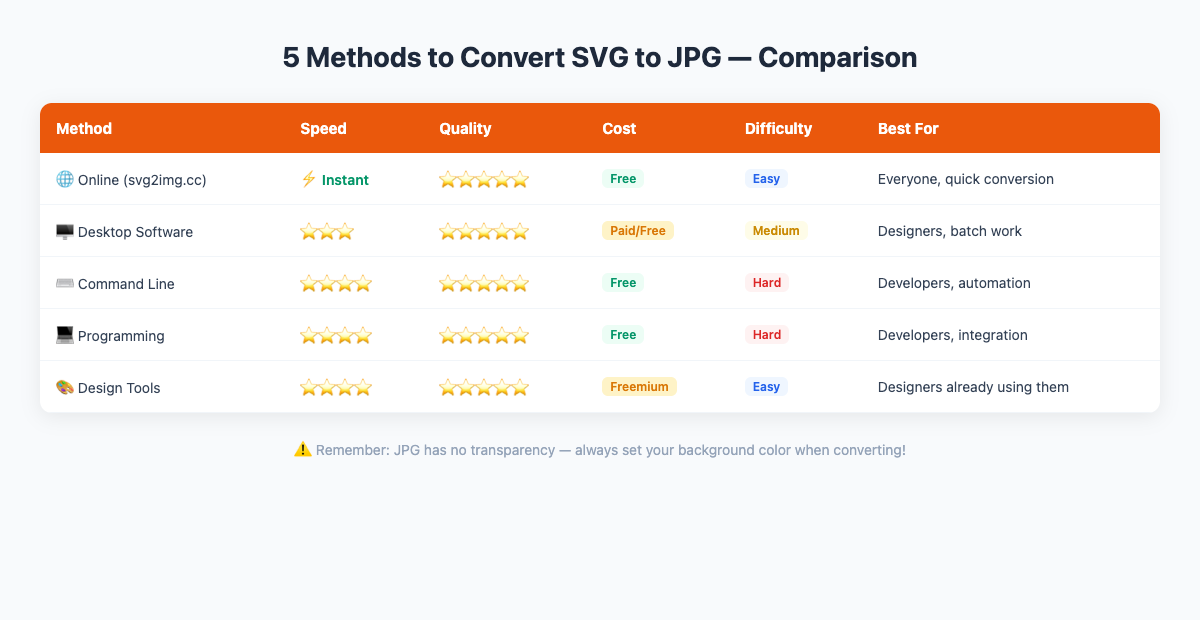
方法对比:你应该选哪种?
| 方法 | 最适合 | 费用 | 速度 | 质量控制 | 难度 |
|---|---|---|---|---|---|
| 在线工具 (svg2img.cc) | 快速、一次性转换 | 免费 | 即时 | 高 | 入门 |
| 桌面软件 | 专业设计工作 | 免费–付费 | 快 | 很高 | 中等 |
| 命令行工具 | 批量处理与自动化 | 免费 | 快 | 高 | 进阶 |
| 编程实现 | 应用集成、自定义流程 | 免费 | 不定 | 完全可控 | 进阶 |
| 设计工具 | 设计工作流集成 | 免费–付费 | 快 | 高 | 入门 |
理解 JPG 质量设置
JPG 使用有损压缩,意味着会丢弃部分图像数据来减小文件大小。质量参数控制这个权衡:
质量参数(0–100)
- 90–100:视觉无损。适合专业用途,但文件较大。
- 70–89:优秀画质,良好的压缩率。大多数网页用途的理想区间。
- 50–69:可用于缩略图或小图。压缩伪影开始可见。
- 50 以下:画质下降通常已经比较明显,只适合对体积要求很严格的场景。
像素尺寸与 DPI
网页和屏幕显示主要看 导出的像素尺寸,不是 DPI 元数据。同样是 1200px 宽的 JPG,不会因为元数据写 72 DPI 或 300 DPI 就在屏幕上变清晰。DPI 主要用于印刷或某些软件按物理尺寸解释图片时。
- 网页和邮件:按实际显示尺寸导出,需要适配高清屏时导出 2 倍尺寸。
- PPT / Word / 文档:按图片在文档中的实际显示大小导出。
- 印刷:按物理尺寸和目标 DPI 计算像素。4 英寸宽的 Logo 在 300 DPI 下需要 1200px 宽。
SVG 转 JPG 时常见错误是渲染像素太少,然后又使用较低 JPG 质量压缩。SVG 可以缩放,应该先按最终用途导出足够像素,再选择合适的 JPG 质量。
提升转换质量的实用技巧
1. 始终设置背景色
这一点再怎么强调都不过分。SVG 文件通常有透明背景。转为 JPG 时,你必须指定背景色——否则透明区域会不可预测地默认为黑色或白色。选择与图片使用场景匹配的颜色。
2. 矢量内容使用高质量设置
SVG 的线条画、文字和锐利边缘其实是 JPG 压缩的最差情况。有损压缩会在锐利过渡处引入伪影。Logo 和插画建议使用 90+ 的质量值。对于包含照片或渐变的 SVG 内容,质量 80–85 通常就够了。
3. 选择合适的分辨率
网页用途如果要适配 Retina/HiDPI 屏幕,可以按显示尺寸的 2 倍导出。印刷用途则按实际印刷尺寸计算像素,例如 4 英寸宽的 Logo 在 300 DPI 下需要渲染为 1200px 宽。
4. 转换前嵌入字体
如果你的 SVG 包含使用了网络字体或自定义字体的文字,转换后的 JPG 可能无法正确渲染。建议在 SVG 编辑器中将文字转为路径后再转换。
5. 在浅色和深色背景上测试
由于 JPG 消除了透明度,在浅色和深色背景上都测试一下输出效果,确保你选择的背景色在实际使用场景中看起来合适。
常见问题
SVG 转 JPG 会损失画质吗?
会有一定损失,但取决于你的设置。SVG 是无损矢量格式,而 JPG 使用有损压缩。使用较高质量设置(90+)和足够的像素尺寸(网页用显示尺寸的 2 倍,印刷按目标 DPI 计算像素)时,画质损失通常不明显。主要问题不只是压缩伪影,还包括 JPG 无法表现透明度。
如何设置 SVG 转 JPG 时的背景色?
在 svg2img.cc 中,转换设置里有专门的背景色选择器。在 ImageMagick 中使用 -background white -flatten。在 JavaScript Canvas API 中,在绘制 SVG 前使用 ctx.fillStyle = '#ffffff'; ctx.fillRect(0, 0, width, height);。在 Python 中,用 Pillow 将 RGBA 图像合成到纯色背景上。
印刷应该用多少 DPI?
专业印刷输出使用 300 DPI,按最终印刷品的实际尺寸计算。例如,如果图片将以 5×7 英寸印刷,SVG 应渲染为 1500×2100 像素(5×300 和 7×300)。大幅面印刷(横幅、海报)由于观看距离更远,150 DPI 通常就够了。
可以在手机上把 SVG 转为 JPG 吗?
可以。svg2img.cc 等浏览器端工具在手机浏览器上也能正常工作——打开网站、加载 SVG、转换即可。由于处理在客户端完成,无需安装任何应用。
为什么转换后的 JPG 背景是黑色的?
这是因为转换器没有正确处理 SVG 的透明度。JPG 不支持 Alpha 通道,所以透明像素默认变成黑色(有时根据渲染引擎不同变成其他颜色)。转 JPG 时一定要显式设置背景色。svg2img.cc 等工具允许你在转换前选择背景色,自动处理这个问题。
总结
将 SVG 转换为 JPG 并不复杂——但有一条规则永远不能忘记:一定要设置背景色,因为 JPG 不支持透明度。
可以按使用频率和工作环境选择方法:
- 临时转换少量文件,可以使用浏览器端工具。
- 需要检查颜色和导出细节,可以使用桌面设计软件。
- 重复处理或批量处理,适合命令行工具。
- 需要接入产品或构建流程,可以选择编程库。
- 素材本来就在 Figma 或 Canva 中时,直接从设计工具导出更方便。
如果只是临时转换一个文件,可以使用 svg2img.cc 在浏览器中完成处理。转换不要求注册,所选文件不会为了转换上传到本站服务器。