本文目录
Advertisement
SVG 在网页中显示为空白、出现破图标,或颜色和尺寸异常,原因可能分别来自服务器响应、SVG 文件本身和页面样式。先在浏览器开发者工具中查看网络状态和控制台错误,再按下面的顺序排查,通常比直接修改图形更快。
同一个 SVG 在不同嵌入方式和部署环境中可能出现不同结果,因此排查时需要同时检查文件、服务器响应和页面样式。
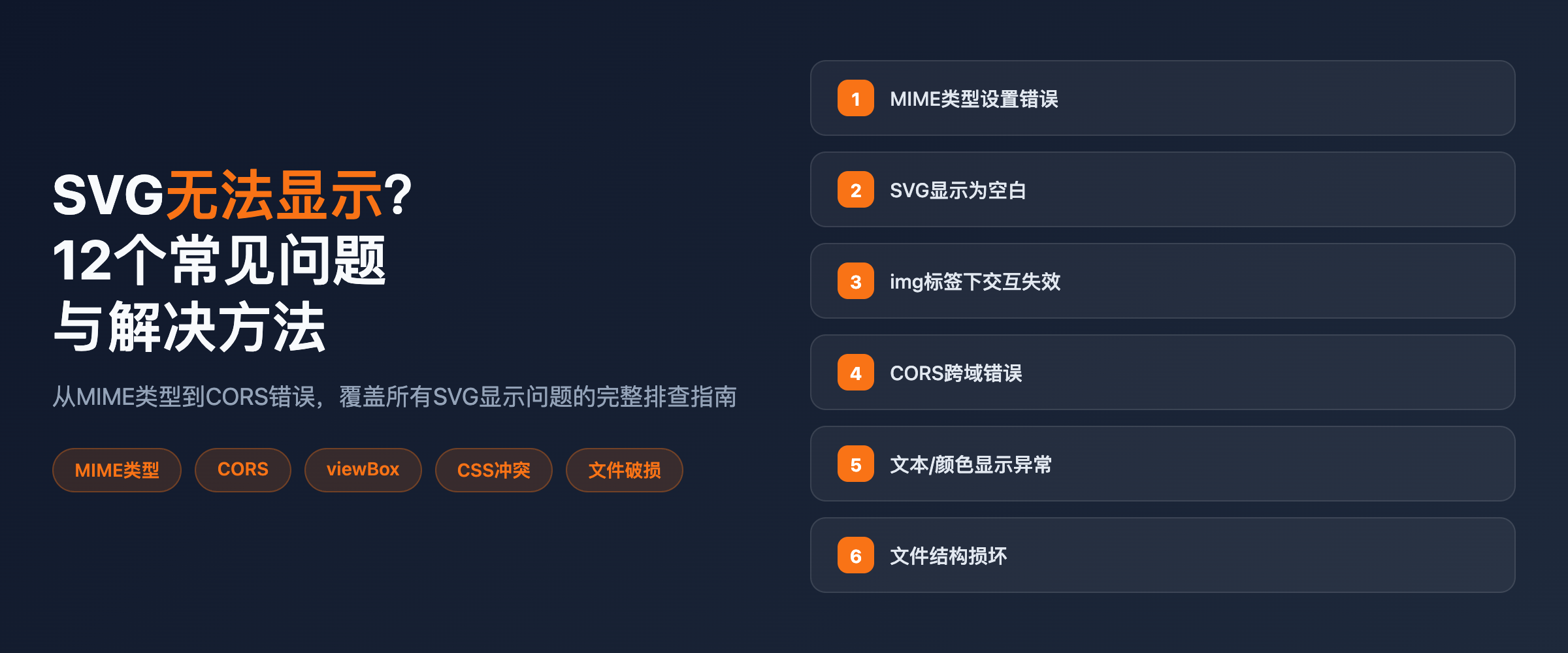
本文整理了 12 个最常见的 SVG 显示问题,按照发生频率从高到低排列,每个问题都包含症状描述、根本原因分析和具体修复步骤。你可以按顺序排查,也可以直接跳到你遇到的具体问题。
问题1:图片显示为破碎图标
症状: 页面上显示一个破碎的图片图标( Chrome / Edge 中为灰色图标,Firefox 中为空白区域),SVG 完全不渲染。
原因 A:MIME 类型配置错误
这是最常见的 SVG 显示问题。服务器需要正确设置 SVG 文件的 MIME 类型为 image/svg+xml,否则浏览器会拒绝渲染。
检查方法:
在浏览器中直接打开 SVG 文件的 URL,按 F12 打开开发者工具,查看 Network 面板中 SVG 请求的 Content-Type 头。
修复方法:
根据你的服务器类型添加 MIME 配置:
Nginx:
# /etc/nginx/mime.types 中确认有这一行
types {
    image/svg+xml svg svgz;
}
Apache(.htaccess):
AddType image/svg+xml .svg .svgz
AddEncoding gzip .svgz
Node.js / Express:
app.use(express.static('public', {
  setHeaders: (res, path) => {
    if (path.endsWith('.svg')) {
      res.setHeader('Content-Type', 'image/svg+xml');
    }
  }
}));
原因 B:文件路径错误
最简单但也最容易被忽视的原因——SVG 文件路径写错了。
检查方法:
在开发者工具的 Console 面板中查看是否有 404 错误。
修复: 确认文件路径区分大小写(Linux 服务器),检查文件是否确实存在。
问题2:SVG 显示为空白
症状: SVG 文件加载成功(Network 面板显示 200),但页面上什么都没有。
原因 A:viewBox 缺失或设置错误
SVG 的 viewBox 属性定义了可见区域。如果缺少 viewBox 或设置了错误的值,内容可能在可见区域之外。
<!-- 错误:没有 viewBox -->
<svg width="100" height="100">
  <rect x="200" y="200" width="50" height="50" fill="red"/>
</svg>

<!-- 正确:viewBox 覆盖内容区域 -->
<svg width="100" height="100" viewBox="0 0 300 300">
  <rect x="200" y="200" width="50" height="50" fill="red"/>
</svg>
修复方法:
- 检查 SVG 中所有图形元素的坐标范围
- 设置
viewBox覆盖所有可见内容 - 或者在浏览器中直接打开 SVG 文件,查看是否显示
原因 B:width/height 设置为 0
<!-- 问题:宽高为 0 -->
<svg width="0" height="0" viewBox="0 0 100 100">
修复: 确认 width 和 height 有有效值,或使用 CSS 设置尺寸。
原因 C:内容颜色与背景色相同
SVG 内容是白色的,背景也是白色的——看起来就是空白。
修复: 给 SVG 容器添加一个临时背景色来排查:
svg {
  background: #f0f0f0; /* 临时背景色 */
}
问题3:SVG 作为 <img> 加载时交互失效
症状: SVG 中的 CSS 动画、JavaScript 交互或超链接在通过 <img> 标签引入时不工作。
原因
这是浏览器安全限制——通过 <img> 标签加载的 SVG 被视为静态图片,其中的脚本、外部引用和部分 CSS 特性会被禁用。
修复方法:
根据需求选择正确的引入方式:
| 引入方式 | 动画 | 脚本 | 外部引用 | CSS 样式化 |
|---|---|---|---|---|
<img> | SMIL ✅ | ❌ | ❌ | ❌ |
<object> | ✅ | ✅ | ✅ | ❌ |
<iframe> | ✅ | ✅ | ✅ | ❌ |
| 内联 SVG | ✅ | ✅ | ✅ | ✅ |
CSS background | SMIL ✅ | ❌ | ❌ | ❌ |
如果需要完整的 SVG 交互功能,使用内联 SVG 或 <object> 标签。
问题4:CORS 错误导致 SVG 无法加载
症状: 控制台出现类似 "Cross-Origin Request Blocked" 的错误信息。SVG 在本地打开正常,部署到网站后无法显示。
原因
当 SVG 文件和 HTML 页面不在同一个域名下时,浏览器的同源策略会阻止加载。
修复
服务器端设置 CORS 头:
# Nginx 配置
location ~* \.svg$ {
    add_header Access-Control-Allow-Origin *;
    add_header Access-Control-Allow-Methods "GET, OPTIONS";
}
使用 <img> 标签时:
<img> 标签加载 SVG 通常不受 CORS 限制(除非需要读取 SVG 内容),但如果 SVG 内部引用了外部资源(字体、图片),这些引用会受 CORS 限制。
问题5:SVG 中文字不显示
症状: SVG 中的文字内容不显示,或者显示为方块、乱码。
原因 A:字体未加载
SVG 中使用了特殊字体,但该字体没有在页面中正确加载。
修复:
<!-- 在 SVG 中嵌入字体 -->
<defs>
  <style>
    @import url('https://fonts.googleapis.com/css2?family=Noto+Sans+SC&display=swap');
    text { font-family: 'Noto Sans SC', sans-serif; }
  </style>
</defs>
原因 B:文字转换为路径
很多设计工具导出 SVG 时会将文字转为路径——这确保了字体一致性,但也意味着文字不可编辑,且文件体积增大。如果转换不完整,部分文字可能丢失。
修复: 在设计工具中重新导出,确认文字转换设置正确。
原因 C:编码问题
SVG 文件包含中文等非 ASCII 字符时,文件编码必须为 UTF-8。
修复: 确保文件保存为 UTF-8 编码:
# 检查文件编码
file -I your-file.svg

# 转换为 UTF-8
iconv -f GBK -t UTF-8 input.svg > output.svg
问题6:SVG 颜色不正确
症状: SVG 显示的颜色与设计稿不一致。
原因 A:颜色空间差异
SVG 1.1 使用 sRGB 颜色空间。如果 SVG 中使用了 CSS Color Level 4 的新颜色函数(如 lab()、color()),部分浏览器可能不支持。
修复: 使用标准的 hex、rgb() 或 hsl() 颜色值。
原因 B:CSS 优先级覆盖
页面的全局 CSS 可能覆盖了 SVG 元素的填充色。
修复: 使用更具体的选择器或 !important:
/* 避免全局 fill 覆盖 */
svg path {
  fill: inherit; /* 让 SVG 内部样式生效 */
}
问题7:SVG 缩放后模糊
症状: SVG 在不同尺寸下显示时变得模糊,尤其是放大后。
原因
这不是 SVG 本身的问题——SVG 是矢量的,理论上可以无限放大。模糊通常是因为 SVG 中嵌入了位图图片(<image> 标签),或者 SVG 经过了不必要的光栅化。
修复
- 检查是否有嵌入的位图:
# 搜索 SVG 中的位图引用
grep -o '<image[^>]*' your-file.svg-
确保浏览器正确渲染 SVG: 不要给 SVG 容器设置
image-rendering: pixelated -
使用正确的 width/height 比例: 如果 CSS 设置的尺寸与 viewBox 比例不匹配,浏览器会拉伸 SVG
问题8:SVG 文件体积过大导致加载缓慢
症状: SVG 文件加载时间很长,页面白屏或卡顿。
原因
设计工具导出的 SVG 通常包含大量冗余信息:编辑器元数据、空白字符、多余的群组、未使用的定义等。
修复:使用 SVGO 优化
# 安装 SVGO
npm install -g svgo

# 优化单个文件(通常减少 30-70% 体积)
svgo input.svg -o output.svg

# 批量优化
svgo -f ./svg-directory/
手动优化技巧
- 删除编辑器元数据(
<metadata>、sodipodi:、inkscape:命名空间) - 合并相同的路径
- 使用相对路径代替绝对路径
- 删除不可见的元素(
display="none"或opacity="0") - 将重复使用的元素提取到
<defs>中用<use>引用
问题9:SVG 在 IE 或旧浏览器中不显示
症状: SVG 在 Chrome/Firefox 中正常,但在 IE11 或旧版 Safari 中不显示。
原因
IE11 和旧版浏览器对 SVG 的支持不完整。常见问题包括:
- 不支持 SVG
foreignObject元素 - SMIL 动画不工作
- 部分 CSS 属性不被识别
viewBox缩放行为不一致
修复
- 使用 Polyfill:
<script src="https://cdnjs.cloudflare.com/ajax/libs/svg4everybody/2.1.9/svg4everybody.min.js"></script>
<script>svg4everybody();</script>- 避免使用不兼容的特性:用 CSS 动画替代 SMIL 动画
- 提供 PNG 后备:
<picture>
  <source type="image/svg+xml" srcset="logo.svg">
  <img src="logo.png" alt="Logo">
</picture>
问题10:SVG 内联时与页面 CSS 冲突
症状: SVG 内联到 HTML 后,颜色或布局异常。
原因
内联 SVG 的元素会继承页面的 CSS 样式。如果页面有全局样式规则(如 svg { fill: currentColor; }),会影响 SVG 内部的所有元素。
修复
/* 隔离 SVG 样式 */
.your-svg-container svg {
  all: initial; /* 重置所有样式 */
  display: block;
  /* 然后重新设置需要的样式 */
}
或者使用 Shadow DOM 来完全隔离 SVG 样式。
问题11:SVG 动画不播放
症状: SVG 的动画效果不工作——无论是 SMIL、CSS 还是 Web Animations API。
原因 A:<img> 标签限制了动画
如问题3所述,<img> 标签中的 SVG 只支持 SMIL 动画。
原因 B:prefers-reduced-motion 设置
用户的系统设置启用了「减少动画」,浏览器会禁用非必要的动画。
修复:
@media (prefers-reduced-motion: no-preference) {
  .animated-svg {
    animation: rotate 2s linear infinite;
  }
}
原因 C:CSS 动画引用了未定义的 keyframes
修复: 确保 @keyframes 定义在 SVG 可以访问的样式范围内。
问题12:SVG 文件损坏
症状: SVG 文件无法在任何工具中打开,或打开后内容严重缺失。
原因
文件在传输、编辑或保存过程中被截断或损坏。
修复
验证 SVG 结构:
# 使用 xmllint 验证 XML 语法
xmllint --noout your-file.svg

# 使用 W3C 验证器
# https://validator.w3.org/
常见修复方法:
- 检查文件是否完整——确认有
</svg>结束标签 - 检查是否有不匹配的标签
- 检查特殊字符是否被正确转义(
&→&、<→<) - 从版本控制中恢复之前的版本
使用 svg2img.cc 快速测试:
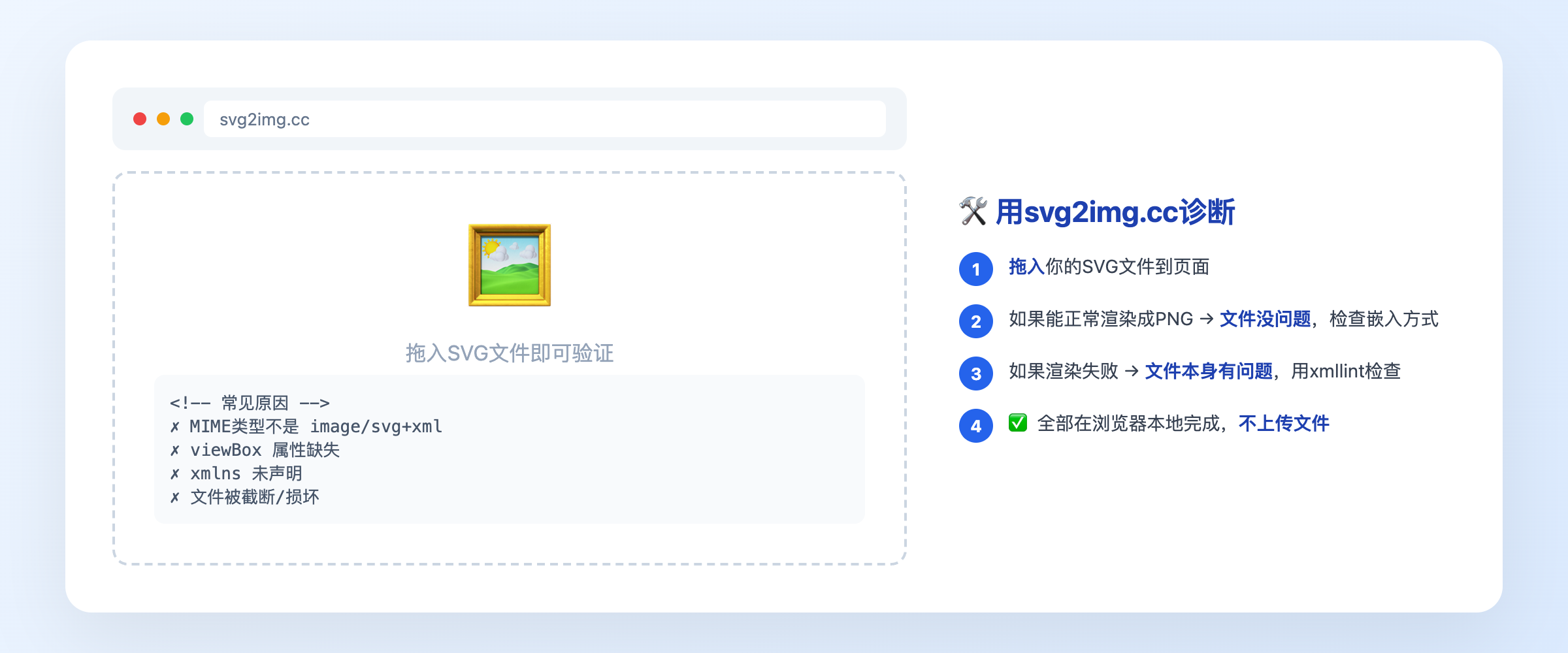
如果你的 SVG 文件在浏览器中无法正常显示,可以先用 svg2img.cc 测试。将 SVG 拖入页面——如果能正常渲染并转换为 PNG,说明 SVG 文件本身没有问题,问题可能出在嵌入方式或服务器配置上。如果 svg2img.cc 也无法渲染,那文件本身可能有结构性问题。
问题快速排查流程
按照这个流程图快速定位问题:
SVG 无法显示
├── 破碎图标?
│   ├── 检查文件路径(404?)
│   ├── 检查 MIME 类型(image/svg+xml?)
│   └── 检查文件是否损坏
├── 显示空白?
│   ├── 检查 viewBox 设置
│   ├── 检查 width/height
│   └── 检查颜色是否与背景相同
├── 交互失效?
│   ├── 不要用 <img> 标签
│   └── 使用内联 SVG 或 <object>
├── 控制台有 CORS 错误?
│   └── 配置服务器 CORS 头
└── 颜色/显示不正确?
    ├── 检查 CSS 冲突
    ├── 检查字体加载
    └── 检查颜色空间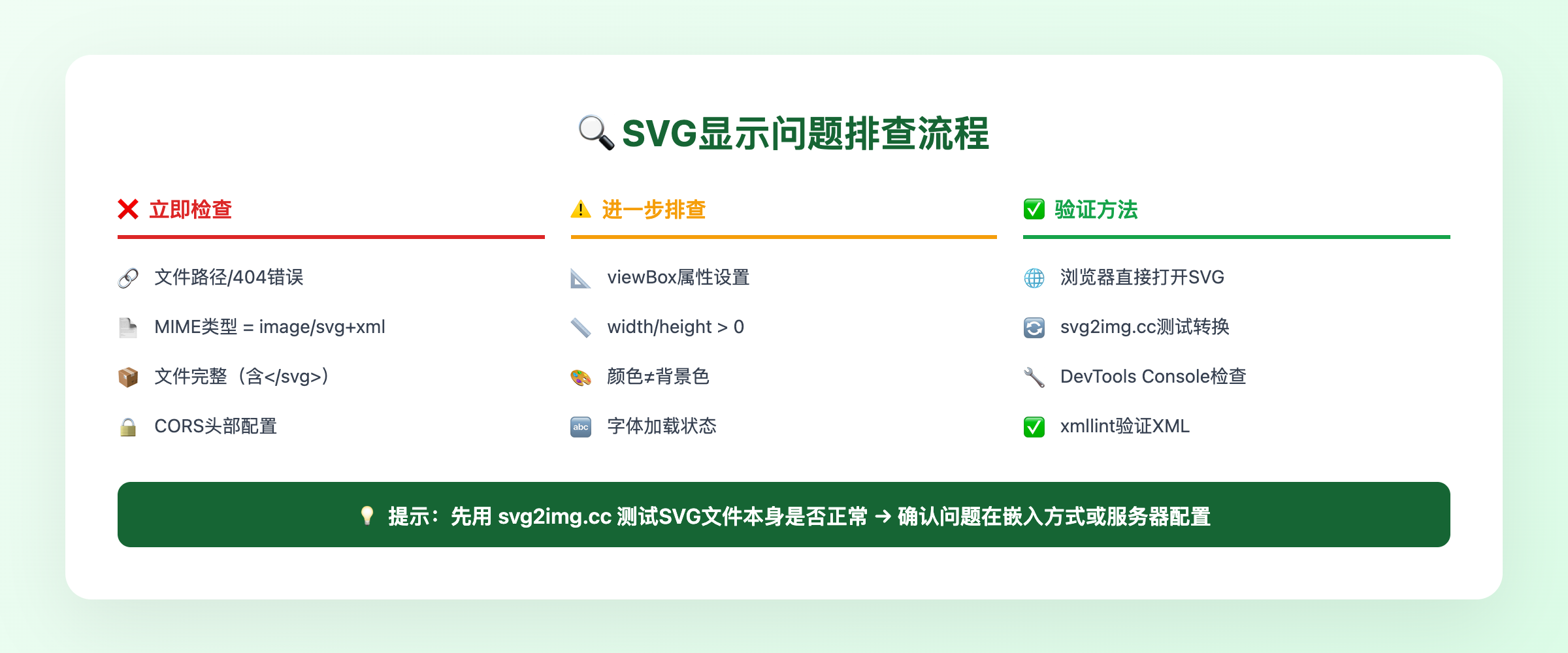
预防 SVG 显示问题的最佳实践
- 始终声明 viewBox 和 xmlns:
<svg xmlns="http://www.w3.org/2000/svg" viewBox="0 0 100 100">-
使用 SVGO 优化 SVG 文件 — 减少体积的同时也能消除一些潜在的兼容性问题
-
测试多浏览器 — 至少测试 Chrome、Firefox、Safari
-
使用 svg2img.cc 验证 — 快速确认 SVG 文件是否完好
-
正确配置服务器 MIME 类型 — 部署时检查
image/svg+xml -
避免在 SVG 中使用 JavaScript — 提高兼容性
-
文字转路径 — 如果不需要编辑文字,转换为路径可以避免字体问题

总结
SVG 显示问题虽然多样,但绝大多数可以归结为几个常见原因:MIME 类型配置、viewBox 设置、CORS 限制、CSS 冲突和文件损坏。按照本文的排查流程,你应该能快速定位并解决大多数 SVG 显示问题。
如果不确定 SVG 文件本身是否有问题,先用 svg2img.cc 测试一下——它完全在浏览器中运行,不需要上传文件,是验证 SVG 完整性的最快捷方式。
常见问题
Q: SVG 在本地可以显示,部署到服务器后就不行了,是什么原因?
A: 最常见的原因是服务器没有正确设置 SVG 的 MIME 类型为 image/svg+xml。检查服务器配置,确保 .svg 文件的 Content-Type 头正确。
Q: 如何判断 SVG 文件是否损坏?
A: 用浏览器直接打开 SVG 文件。如果能正常显示,文件没有问题。也可以使用 xmllint --noout file.svg 验证 XML 语法,或者拖到 svg2img.cc 测试。
Q: 为什么 SVG 中的 <use> 引用不显示?
A: 检查 href 属性是否正确(注意 SVG 2 使用 href 而非 xlink:href)。确保被引用的元素在 <defs> 中定义,且 ID 没有冲突。
Q: SVG 在移动端显示异常怎么办?
A: 检查 SVG 的 viewBox 和尺寸设置是否适应响应式布局。使用 CSS max-width: 100%; height: auto; 让 SVG 自适应容器宽度。
Q: 多个 SVG 之间 ID 冲突会导致什么问题?
A: 页面上多个内联 SVG 如果使用相同的 ID(如 #gradient1),浏览器可能会混淆引用。确保每个 SVG 的 ID 是唯一的,或者使用 CSS 类代替 ID。
Q: SVG 的 <foreignObject> 不显示内容?
A: <foreignObject> 内嵌入 HTML 内容在安全性上有限制,部分浏览器对 <img> 中的 SVG 不支持此元素。使用内联 SVG 方式引入才能正常工作。