本文目录
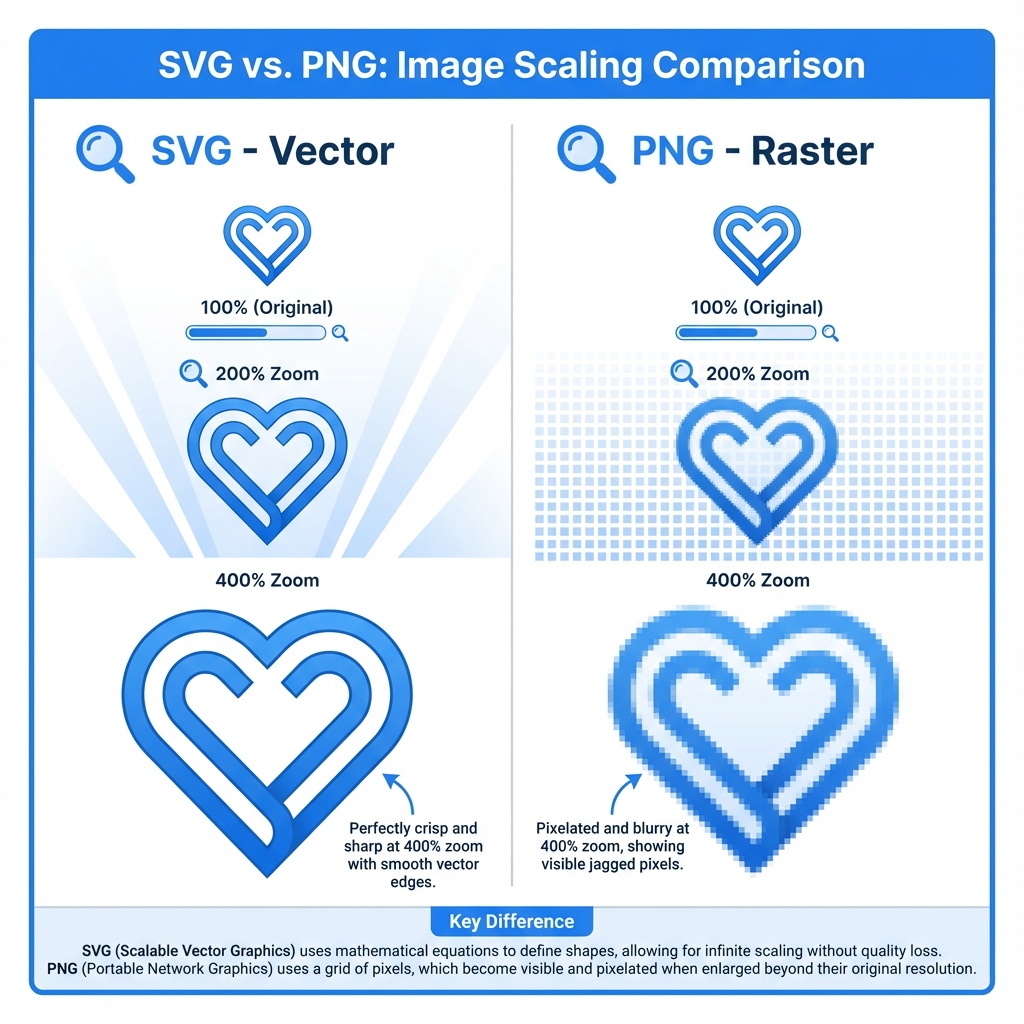
很多人会以为:SVG 是矢量图,所以转成 PNG 也一定清晰。这个理解只对了一半。SVG 本身可以无限缩放,但 PNG 是位图,一旦转换完成,它就变成了固定数量的像素。如果导出的像素不够、后续又被网页或软件放大,最终看到的 PNG 还是会模糊。
SVG 转 PNG 变模糊,通常不是单一原因造成的。最常见的问题包括:导出尺寸小于实际显示尺寸、浏览器或文档软件二次拉伸、SVG 的 viewBox 不规范、1px 线条落在半像素位置、字体在导出时被替换。
下面按实际排查顺序来处理。
先确认最终显示尺寸
不要先问“这个 SVG 多大”,而是先问“这个 PNG 最终要显示多大”。
比如一个图标在网页里显示为 64 x 64 CSS 像素,如果你只导出 32 x 32 的 PNG,再通过 CSS 放大到 64 x 64,它一定会变软。高清屏还要考虑设备像素比,64 x 64 的显示区域最好准备 128 x 128 的 2x 图片。
可以按这个表做判断:
| 使用场景 | 建议导出尺寸 |
|---|---|
| 24px 工具栏图标 | 24、48、72px 多尺寸 |
| 64px 功能图标 | 64、128、256px |
| 400px 网页插图 | 至少 800px,适配高清屏 |
| 演示文稿中的大图 | 按实际显示宽度导出,必要时 2x |
如果只想保留一个 PNG 文件,优先按最大实际使用尺寸导出,而不是按 SVG 文件里写的默认尺寸导出。
检查 PNG 有没有被二次放大
有时 PNG 文件本身没有问题,是放到网页、PPT、Word、CMS 后被放大了。
例如文件实际只有 80 x 80:
<img src="logo.png" width="160" height="160" />浏览器会把 80px 拉伸到 160px,中间缺少的像素只能靠插值补出来,所以边缘会变糊。
检查方法很简单:
- 在浏览器中直接打开 PNG 文件。
- 查看图片的原始宽高。
- 对比网页、文档或设计稿里的显示宽高。
- 如果显示尺寸更大,重新导出更大的 PNG。
如果同一个图标会在多个地方使用,不要只准备一个小尺寸文件。常见做法是准备 1x、2x、3x 或多套固定尺寸。
检查 viewBox 是否正确
viewBox 决定 SVG 哪一块区域会被渲染出来。很多导出异常、裁切异常、缩放比例异常,都和 viewBox 有关。
一个比较规范的 SVG 开头通常类似:
<svg width="512" height="512" viewBox="0 0 512 512" xmlns="http://www.w3.org/2000/svg">重点检查这些情况:
- 完全没有
viewBox viewBox和实际图形范围不匹配- 图形内容超出了
viewBox - 坐标系特别大,例如
0 0 100000 100000 - 从设计工具导出时只导出了选中对象,没有保留画板范围
如果你需要一组图标尺寸统一,最好从 Figma、Illustrator、Sketch 或 Inkscape 的固定画板/Frame 导出,而不是随手选中图形后导出。
细线条和半像素会影响清晰度
很多线性图标使用 1px 或 1.5px 的描边。SVG 可以精确描述这些线条,但转成 PNG 时,线条需要落到像素网格上。如果缩放比例不合适,线条可能落在两个像素之间,浏览器为了平滑边缘会做抗锯齿,看起来就像“糊了一层”。
这类问题常见于:
- 1px 线性图标
- 表格、网格、坐标轴
- 小尺寸 UI 图标
- 带细文字的图形
可以这样处理:
- 按 1x、2x、3x 这种整数倍导出。
- 避免把 24px 图标导成 25px、31px 这类尴尬尺寸。
- 小尺寸图标尽量使用偶数画布。
- 对极细描边图标,必要时把描边转为轮廓。
- 最终一定在 100% 显示比例下检查,不要只看放大预览。
抗锯齿本身不是坏事。问题在于不可控的缩放让抗锯齿过度,导致边缘发虚。
字体可能不是同一个字体
SVG 里的文字通常只是引用字体名称,而不是把字体本身放进文件里。导出环境找不到这个字体时,就会用系统默认字体替换。结果可能是字重不同、字距不同、位置变化,甚至部分文字被裁切。
如果是品牌 Logo、徽章、海报标题,建议在设计工具里把文字转为轮廓后再导出 SVG。这样文字会变成路径,转 PNG 时就不会依赖用户电脑里是否安装了某个字体。
保留可编辑文字适合这些场景:
- SVG 直接作为网页内容使用
- 需要复制或搜索文本
- 字体由网页 CSS 稳定加载
转轮廓更适合这些场景:
- Logo、品牌图形、固定标题
- 要发给别人转换
- 希望不同设备导出的 PNG 一致
透明背景和对比度也会造成“看起来模糊”
有些图片不是分辨率问题,而是背景不匹配。比如半透明灰色图标放在浅灰背景上,会显得发虚;白色阴影导出到透明背景后,放到白底页面上几乎看不见。
图标、Logo、UI 元素通常建议导出透明 PNG。只有在目标平台不支持透明背景,或者设计本身需要固定底色时,才使用白底或其他纯色背景。
如果要转 JPG,必须明确背景色,因为 JPG 不支持透明通道。
推荐导出流程
比较稳的 SVG 转 PNG 流程是:
- 先确定最终使用尺寸。
- 按实际尺寸或高清屏
2x导出。 - 检查 SVG 是否有正确
viewBox。 - 保持画板/Frame 尺寸统一。
- 品牌关键文字先转轮廓。
- 图标和 Logo 优先导出透明 PNG。
- 用最终使用环境检查,而不是只看预览软件。
使用 svg2img.cc 时,建议主动设置输出宽高,不要完全依赖默认尺寸。先拿一个典型文件测试,确认清晰后,再用相同设置处理同一批文件。
快速排查清单
如果 SVG 转 PNG 后不清晰,按这个顺序检查:
- PNG 原始尺寸是否小于实际显示尺寸?
- 网页、PPT 或 CMS 是否把图片放大了?
- SVG 是否缺少或错误设置了
viewBox? - 细线条是否落在非整数像素位置?
- 字体是否在导出环境中被替换?
- 是否在 100% 显示比例下判断?
- 背景色和透明度是否影响视觉对比?
解决模糊问题的关键,不是盲目换工具,而是控制好位图化过程:尺寸、边界、对齐、字体和最终显示环境。把这些条件固定下来,SVG 转 PNG 就能得到稳定、清晰的结果。