PNG、JPG、WebP、AVIFの違いと選び方
ロゴ、写真、スクリーンショット、透過画像、Web用画像で、PNG、JPG、WebP、AVIFのどれを選ぶべきかを実用的に解説します。
目次
画像形式は、どれが一番優れているかではなく、どの用途に合っているかで選びます。ロゴ、スクリーンショット、商品写真、ブログ画像、SNS用画像では、必要な条件がまったく違います。
形式を間違えると、ロゴの輪郭が汚くなったり、写真のファイルサイズが大きくなりすぎたり、透過背景が失われたり、古い環境で開けなかったりします。
ここでは、PNG、JPG、WebP、AVIFを実際の用途に合わせて選ぶための考え方を整理します。
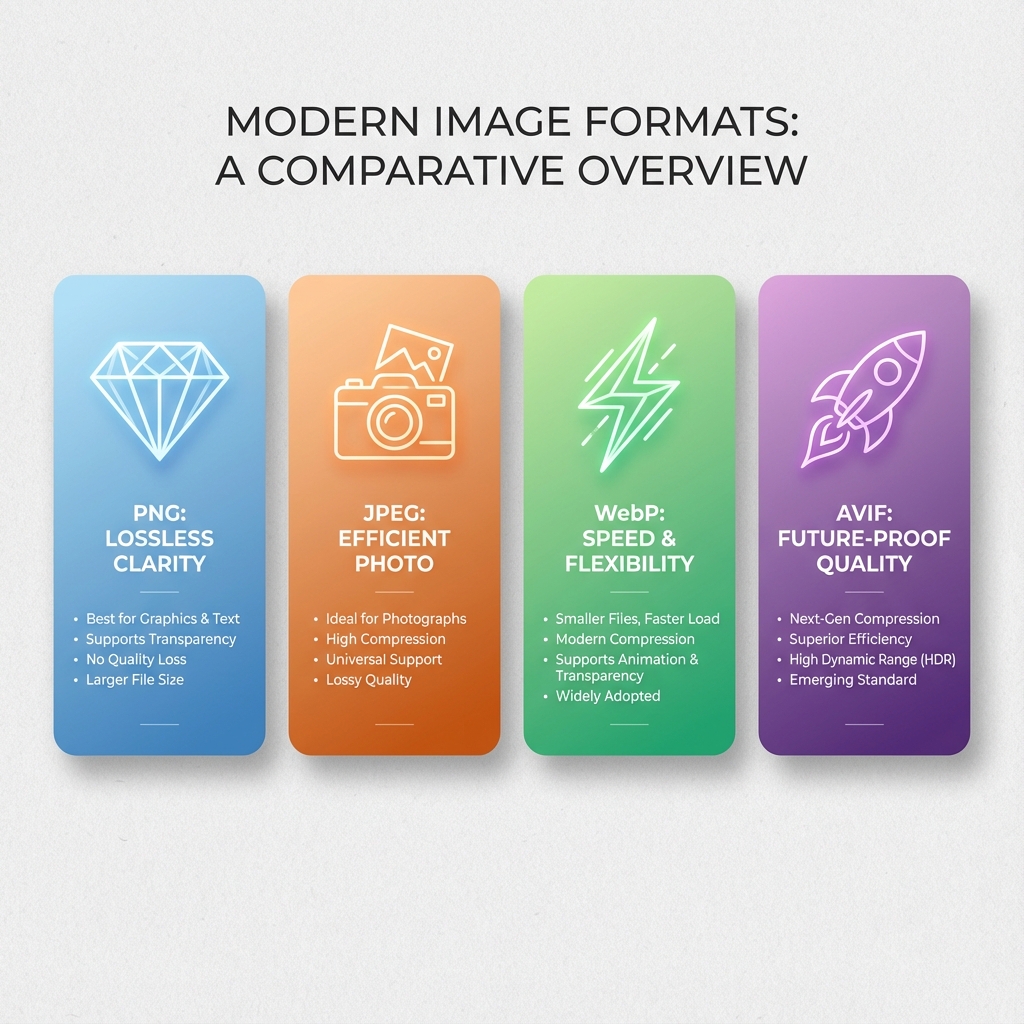
まずは早見表
| 用途 | まず選びたい形式 | 理由 |
|---|---|---|
| 透過ロゴ | PNGまたはSVG | 透過とシャープな輪郭を保てる |
| Web用写真 | WebP、必要ならJPGも用意 | 軽くてブラウザ対応も良い |
| 最大限軽くしたい画像 | AVIF | 圧縮効率が高い |
| 文字入りスクリーンショット | PNG | 文字やUIの線がにじみにくい |
| メール用画像 | JPGまたはPNG | メールクライアントの互換性が安定 |
| アプリアイコン | PNG | 固定サイズが必要な環境が多い |
| SNS共有画像 | JPGまたはPNG | プラットフォーム側の処理が安定 |
| Web用イラスト | WebPまたはPNG | 透過と線の精度で判断 |
簡単に言うと、透過とシャープさならPNG、写真と互換性ならJPG、現代的なWeb配信ならWebP、さらに軽くしたいならAVIFです。
PNG:透過、ロゴ、スクリーンショットに強い
PNGは可逆圧縮の形式です。保存してもJPGのような圧縮ノイズが出にくいため、エッジや文字をきれいに保てます。
PNGが向いているもの:
- ロゴ
- UIアイコン
- スクリーンショット
- 図解やチャート
- 文字入り画像
- 透過背景
- アプリアイコン
一方で、写真をPNGにするとファイルサイズが大きくなりがちです。細かいグラデーションや自然な質感をそのまま保持しようとするため、Web配信には重すぎることがあります。
線、文字、透明背景、平坦な色面が重要な画像にはPNGが向いています。写真が中心なら、JPG、WebP、AVIFを検討しましょう。
JPG:写真と互換性に強い
JPGは非可逆圧縮の形式です。細部を少し削る代わりに、写真を大きく軽量化できます。
JPGが向いているもの:
- 商品写真
- ブログのアイキャッチ
- 人物写真
- 風景写真
- メール画像
- SNS用の一般的な画像
JPGが苦手なもの:
- 透過背景
- ロゴ
- 小さな文字
- 細い線のチャート
- 何度も編集して保存する画像
JPGの強みは互換性です。古いCMS、メールクライアント、オフィスソフト、SNSなどでも扱いやすく、相手に渡す画像形式としては今でも安定しています。
WebP:Webサイトで使いやすい現代的な形式
WebPは、写真の圧縮にも、透過画像にも、アニメーションにも対応しています。Webサイトでは、JPGやPNGより軽くできることが多く、現在のブラウザ対応もかなり良好です。
WebPが向いているもの:
- Webサイトの写真
- ブログ画像
- 商品サムネイル
- 装飾イラスト
- PNGでは重すぎる透過画像
- GIFの代替アニメーション
注意点は、ブラウザ以外の環境です。デザインツール、古いCMS、メールクライアント、アップロードフォームでは、まだJPGやPNGの方が安全なことがあります。
公開Webサイトなら、WebPをメインにしつつ、必要に応じてJPGやPNGをフォールバックとして用意する方法が実用的です。
AVIF:軽さ重視なら強いが、使いどころを選ぶ
AVIFは非常に圧縮効率が高い形式です。特に大きな写真や画像の多いページでは、表示品質を保ちながらファイルサイズを小さくしやすいです。
AVIFが向いているもの:
- 表示速度を重視するWebページ
- 大きな写真
- モバイルユーザーが多いサイト
- 画像点数の多いページ
- フォールバック形式を自動生成できる環境
慎重に使いたい場面:
- ユーザーが画像をダウンロードして普通のソフトで開く
- CMSやアップロード先がAVIFに対応していない
- JPGやWebPの代替を用意できない
- 大量画像を高速にエンコードしたい
AVIFはWeb配信の最適化には有力ですが、汎用の受け渡し形式としてはまだJPGやPNGほど気軽ではありません。
SVGはどう考えるべきか
SVGはPNG、JPG、WebP、AVIFのようなビットマップ形式ではなく、ベクター形式です。ロゴ、アイコン、シンプルな図形は、可能ならSVGのまま使う方が拡大縮小に強く、編集もしやすいです。
SVGをPNGに変換する場面:
- 使うサービスがSVGを受け付けない
- アプリアイコンなど固定サイズが必要
- PowerPointやWordに入れる
- 透過PNGとして配布したい
- SVGの表示差を避けたい
SVGをJPGにするのは、背景色が固定されていて透過が不要な場合に限るのが無難です。Web用に軽くしたい場合はWebPも候補になります。
実際の例
Webサイトのロゴ: ヘッダーではSVGを使い、SNSや資料用にはPNGを書き出す。JPGは透過できないので避けます。
ドキュメント用スクリーンショット: 文字やUIの線があるならPNG。Web表示用に軽くしたい場合だけWebPを検討します。
商品写真: Web表示はWebPが扱いやすく、互換用にはJPGを残します。速度を強く意識するならAVIFも追加します。
アイコンセット: SVGソースを保管し、必要なサイズのPNGを複数書き出します。1つの大きなPNGをすべての場面で縮小・拡大するのは避けます。
透過イラスト: Webだけで使うならWebP、資料や他のソフトでも使うならPNGが安全です。
実用的なワークフロー
おすすめは次の流れです。
- 元データとしてSVG、デザインファイル、高解像度写真を残す。
- ロゴ、アイコン、スクリーンショットはPNGにする。
- 写真はJPGまたはWebPにする。
- パフォーマンスが重要なページにはAVIFを追加する。
- 実際に使うブラウザ、CMS、メール、資料で確認する。
svg2img.ccでSVGを変換する場合も、習慣で形式を選ぶのではなく、用途から決めてください。透過ロゴやアイコンならPNG、背景固定のプレビューならJPG、Web配信用で軽さを重視するならWebPが候補になります。
良い画像形式とは、見た目、ファイルサイズ、互換性のバランスが、その用途に合っている形式です。