SVGをPNGに変換するとぼやける原因と直し方
SVGからPNGへの書き出しがぼやけるときの確認ポイント。サイズ、表示倍率、viewBox、1px線、フォント、透過背景を順番に見直します。
目次
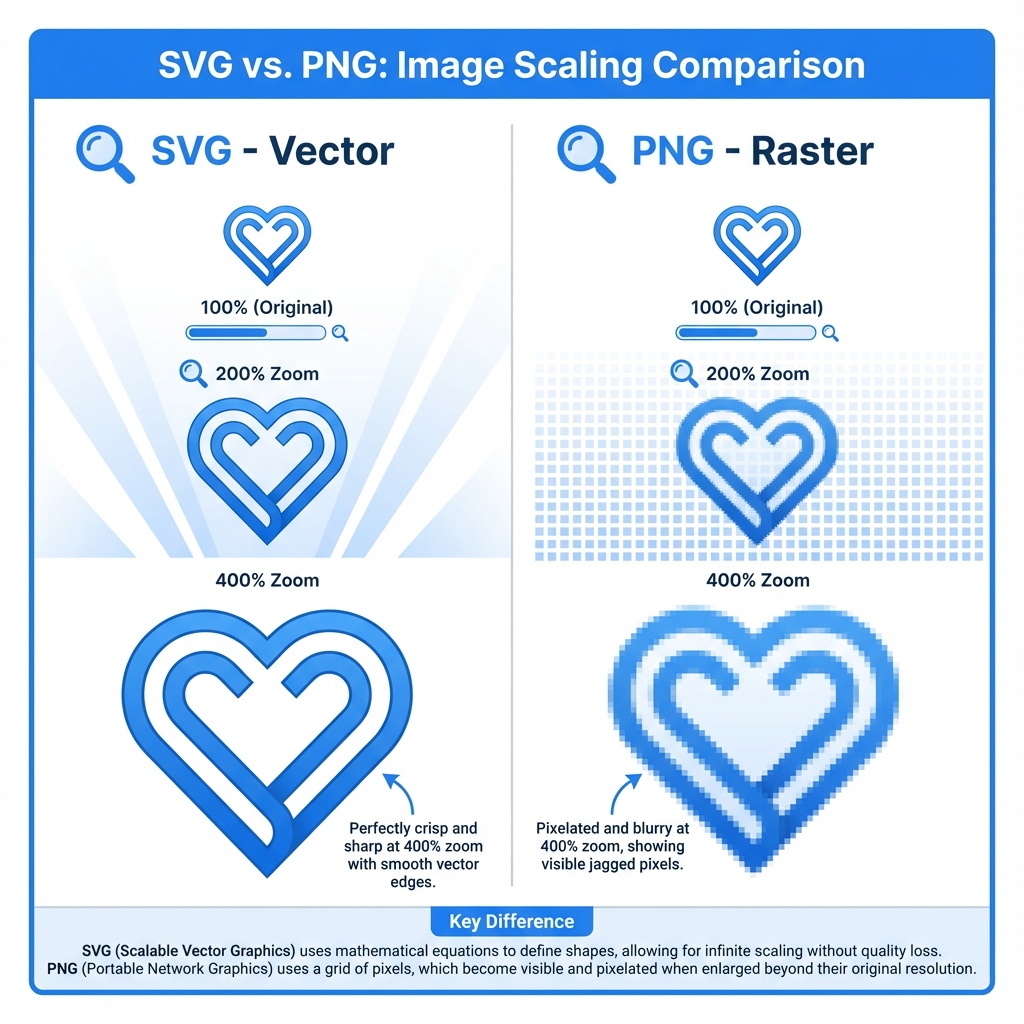
SVGはベクター形式なので、PNGに変換しても常にきれいに見えると思われがちです。しかしPNGはピクセルでできた画像です。一度PNGとして書き出した時点で、画像の幅と高さは固定されます。そのPNGを後から拡大表示すれば、元のSVGがどれだけ正確でも、表示はぼやけます。
SVGからPNGへの変換でぼやける原因は、多くの場合このどれかです。出力サイズが小さい、PNGがブラウザや資料作成ソフトで拡大されている、viewBoxが適切でない、細い線がピクセルグリッドに合っていない、または書き出し時にフォントが置き換わっている。
ここでは、実際の作業で確認しやすい順番で整理します。
まず最終的な表示サイズを確認する
最初に見るべきなのは、SVGファイルに書かれたサイズではなく、PNGが最終的にどの大きさで表示されるかです。
たとえばWebページ上で64 x 64 CSSピクセルで表示するアイコンを、32 x 32 PNGとして書き出している場合、ブラウザはその画像を2倍に拡大します。この時点でピクセルが補間され、エッジが柔らかく見えます。
目安は次の通りです。
| 用途 | 推奨するPNG出力 |
|---|---|
| 24pxの小さなUIアイコン | 24、48、72px |
| 64pxの機能アイコン | 64、128、256px |
| 400px幅のWeb用イラスト | 800px程度も用意 |
| スライド用の大きな図 | 実際の表示幅、必要なら2倍 |
高解像度ディスプレイで使う画像は、表示サイズの2倍で出力しておくと安定します。
PNGが後から拡大されていないか確認する
PNGそのものは問題なくても、HTML、CMS、PowerPoint、Wordなどに配置したときに拡大されていることがあります。
たとえば実ファイルが80 x 80なのに、HTMLで160 x 160として表示しているケースです。
<img src="logo.png" width="160" height="160" />この場合、ブラウザは存在しないピクセルを補うため、輪郭がぼやけます。
確認手順は簡単です。
- PNGファイルをブラウザで直接開く。
- 元画像の幅と高さを確認する。
- 実際にページや資料で表示されているサイズと比べる。
- 表示サイズの方が大きければ、より大きいPNGを書き出す。
同じアイコンを複数の場所で使うなら、1つの小さなPNGを使い回すのではなく、用途別に複数サイズを用意する方が安全です。
viewBoxが正しいか見る
viewBoxは、SVGのどの範囲を表示するかを決める重要な属性です。ここが不自然だと、変換時にスケールや余白、切り抜きが予想外になります。
よくある形は次のようなものです。
<svg width="512" height="512" viewBox="0 0 512 512" xmlns="http://www.w3.org/2000/svg">確認したい問題は次の通りです。
viewBoxがないviewBoxと実際の図形範囲が合っていない- 図形が表示領域の外にある
- 座標が極端に大きい
- デザインツールでフレームではなくオブジェクトだけを書き出した
アイコンセットを作る場合は、Figma、Illustrator、Sketch、Inkscapeなどで同じサイズのフレームやアートボードから書き出すと、PNG化した後も揃いやすくなります。
細い線と半端なサイズに注意する
1pxの線や細いアウトラインは、PNG化したときにピクセルグリッドと合わないことがあります。線が2つのピクセルの間に乗ると、レンダラーはアンチエイリアスをかけるため、線が少しにじんだように見えます。
特に影響を受けやすいのは次のような画像です。
- 1px線のアイコン
- グリッドやチャート
- 小さなUIアイコン
- 細かい文字を含む図
対策としては、24px、48px、96pxのような整数倍で書き出すこと、25pxや31pxのような中途半端なサイズを避けること、小さいアイコンでは線をアウトライン化することが有効です。
拡大表示したプレビューだけで判断せず、実際に使うサイズで100%表示して確認してください。
フォントが置き換わっていないか確認する
SVG内のテキストは、フォント名を参照しているだけの場合があります。書き出し環境にそのフォントがないと、別のフォントに置き換わります。文字幅や字間が変わり、結果としてぼやけたり、ずれて見えたり、切れてしまうことがあります。
ロゴ、バッジ、固定の見出し画像では、テキストをアウトライン化してからSVGを書き出すのが安全です。アウトライン化すると文字はパスになるため、PNG変換時にフォント環境へ依存しません。
テキストを残すべき場面もあります。Webページ上で本物のテキストとして扱いたい場合、コピーや検索が必要な場合、CSSで確実にフォントを読み込める場合です。
最終的にPNGだけが必要な固定デザインなら、アウトライン化した方が結果は安定します。
背景色と透過も見た目に影響する
画像が本当に低解像度なのではなく、背景とのコントラストが弱くてぼやけて見えることもあります。半透明のグレーアイコンを薄い背景に置くと、輪郭が弱く感じられます。
アイコンやロゴは、基本的に透過PNGで書き出すのが扱いやすいです。背景色を固定するのは、ターゲットのソフトが透過を扱えない場合、またはデザインとして背景込みで使う場合に限るのが無難です。
JPGに変換する場合は透過が使えないため、背景色を明確に決めておく必要があります。
おすすめの書き出し手順
安定した結果にするには、次の順番で進めます。
- 最終的な表示サイズを決める。
- 表示サイズまたは2倍サイズでPNGを書き出す。
- SVGの
viewBoxを確認する。 - フレームやアートボードのサイズを揃える。
- ブランド上重要な文字はアウトライン化する。
- アイコンやロゴは透過PNGにする。
- 実際に使うページや資料で確認する。
svg2img.ccを使う場合も、出力幅と高さを明確に指定してください。まず代表的な1ファイルで試し、実際の表示サイズで問題ないことを確認してから、同じ設定で残りのファイルを変換すると安全です。
確認チェックリスト
SVGからPNGに変換した画像がぼやけるときは、次を順番に確認してください。
- PNGの元サイズが表示サイズより小さくないか
- Webページや資料内で拡大されていないか
- SVGに正しい
viewBoxがあるか - 細い線が半端な位置にないか
- フォントが別のものに置き換わっていないか
- 100%表示で確認しているか
- 背景とのコントラストが弱すぎないか
ぼやける問題は、変換ツールだけでなく、サイズ、配置、フォント、最終表示環境の組み合わせで起こります。そこを揃えると、SVGからPNGへの変換はかなり安定します。