端末別のSVG・PNG変換方法:Windows、Mac、スマートフォン
一時的な変換、オフライン作業、一括処理など、目的に応じて各OSで使える方法を選べます。
目次
Advertisement
SNSへの投稿、PowerPointへの挿入、メール署名など、SVGではなくPNGが必要になる場面があります。利用できるアプリやコマンドはOSによって異なりますが、ブラウザを使う方法は多くの端末で共通です。
ここでは、Windows、macOS、Linux、iOS、Android、Chromebookで使える方法を、インストール不要、オフライン、一括処理の観点から整理します。
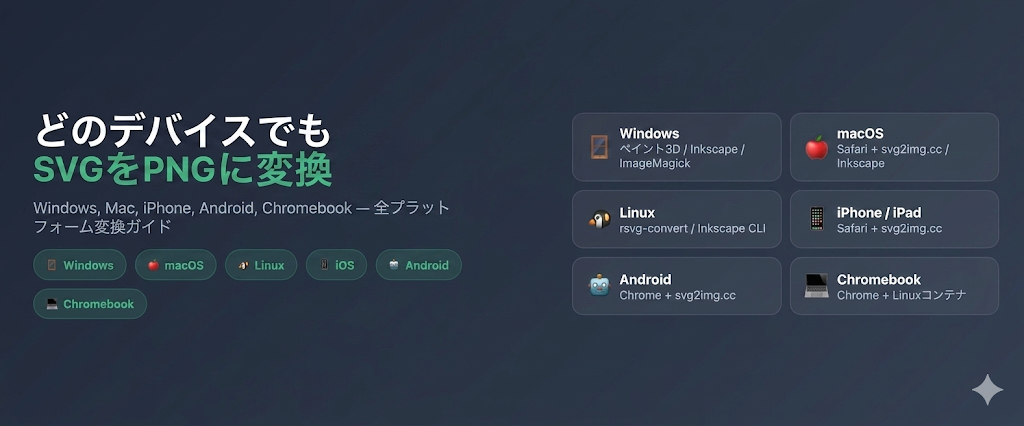
主要なプラットフォーム共通:ブラウザ変換
対応ブラウザとファイル選択機能が使える端末では、オンラインツールからSVGを変換できます。ソフトを追加せずに試せる方法です。
svg2img.cc(推奨)
svg2img.ccは無料のオンラインSVG→PNG変換ツールで、変換対象のファイルはブラウザ内で処理され、外部サーバーへ送信されません。
基本的な手順:
- デバイスのブラウザでsvg2img.ccを開く
- SVGファイルをドラッグ&ドロップまたは選択
- 出力形式をPNGに選択
- 寸法を調整(オプション)
- 変換をクリックしてダウンロード
推奨する理由:
- 対応ブラウザが動作するパソコン、スマホ、タブレットから利用できる
- 変換対象のファイルをサイトのサーバーへ送信しない
- ソフトウェアのインストール不要
- 一括変換に対応
💡 スマホのヒント:スマホのブラウザでsvg2img.ccを開き、「ファイルを選択」をタップしてファイルマネージャーからSVGを選択。一部のスマホではSVGを先にローカルストレージにダウンロードする必要があります。
Windows
方法1:Inkscape(無料)
Inkscapeは、WindowsでSVGを編集し、PNGへ書き出せるオープンソースのツールです。
# wingetでインストール
winget install Inkscape.Inkscape

# インストール後のコマンドライン変換
inkscape input.svg --export-filename=output.png --export-dpi=300
GUIの使用方法:
- Inkscapeを開き、SVGファイルをドラッグ
- ファイル → PNG画像のエクスポート(Ctrl+Shift+E)
- エクスポート領域とDPIを選択
- エクスポートをクリック
方法2:ImageMagick
# Chocolateyでインストール
choco install imagemagick

# コマンドライン変換
magick convert -background none input.svg output.png

# バッチ変換
magick mogrify -background none -format png *.svg
macOS
方法1:プレビュー(直接変換は不可)
macOS標準のプレビューアプリはSVGファイルを開けますが、PNGへの直接エクスポートはできません。SVGをダブルクリックするとSafariで開きます。
代替案:
- SafariでSVGファイルを開く
- スクリーンショット(Command+Shift+4)を撮る。ただし、用途に必要な解像度を得られない場合があります。
- より良い方法は以下の通り
方法2:svg2img.cc
MacのSafariまたはChromeでsvg2img.ccを開き、SVGを選択して変換できます。ソフトの追加インストールは不要で、変換対象のファイルはサイトのサーバーへ送信されません。
方法3:Inkscape for Mac
# Homebrewでインストール
brew install --cask inkscape

# コマンドライン変換
inkscape input.svg --export-filename=output.png --export-dpi=300
方法4:sips(標準搭載)
macOSのsipsコマンドは画像形式を変換できますが、SVGを直接扱う用途には向きません。すでにTIFFなどへラスタライズした画像なら、次のようにPNGへ変換できます。
sips -s format png input.tiff --out output.png方法5:Automatorクイックアクション
Finderのクイックアクションを作成し、右クリックでSVGをPNGに変換:
- Automatorを開く → 新規「クイックアクション」
- 「ワークフローが現在受け取る項目」を「イメージファイル」に設定
- 「シェルスクリプトを実行」アクションを追加
- 変換スクリプトを入力(InkscapeまたはImageMagickを呼び出し)
- 「SVG to PNG」として保存
Linux
方法1:コマンドラインツール
Linuxでは複数のCLIツールから選べます。
# ImageMagick
convert -background none input.svg output.png

# Inkscape CLI
inkscape input.svg --export-filename=output.png --export-dpi=300

# rsvg-convert(軽量)
rsvg-convert -w 1024 -h 1024 input.svg -o output.png

# cairosvg(Python)
pip install cairosvg
cairosvg input.svg -o output.png
方法2:rsvg-convertのインストール
rsvg-convertはlibrsvgを使うSVG変換用のコマンドラインツールです。
# Ubuntu/Debian
sudo apt install librsvg2-bin

# Fedora
sudo dnf install librsvg2-tools

# Arch
sudo pacman -S librsvg

# 使用方法
rsvg-convert -w 2048 -h 2048 input.svg -o output.png
方法3:GIMP
# インストール
sudo apt install gimp

# バッチ処理(Script-Fu)
gimp -i -b '(let* ((image (car (file-svg-load RUN-NONINTERACTIVE "input.svg" "input.svg" 72 1024 1024))) (drawable (car (gimp-image-flatten image)))) (file-png-save RUN-NONINTERACTIVE image drawable "output.png" "output.png" 0 9 1 1 1 1 1)) (gimp-quit 0)'
iOS(iPhone / iPad)
方法1:Safariブラウザ
iPhoneまたはiPadのSafariでsvg2img.ccを開き、次の手順で操作します。
- Safariを開く
- svg2img.ccにアクセス
- 「ファイルを選択」をタップし、ファイルAppからSVGを選択
- 変換完了を待つ
- 変換された画像を長押し → 写真に保存
方法2:ショートカットApp
iOSショートカットを作成してプロセスを効率化:
- ショートカットAppを開く
- 新規ショートカットを作成
- アクションを追加:ファイルを取得 → Safariでsvg2img.ccを開く
- または「URLの内容を取得」アクションで変換APIを呼び出し
方法3:サードパーティApp
App StoreにはSVG関連のアプリがいくつかありますが、多くは機能が限定的です。ブラウザベースのソリューションを推奨します。
Android
方法1:Chromeブラウザ
Androidでは、対応するChromeでsvg2img.ccを開いて変換できます。
- Chromeを開く
- svg2img.ccにアクセス
- 「ファイルを選択」をタップ
- ファイルマネージャーからSVGを選択
- 変換されたPNGをダウンロード
方法2:サードパーティApp
Google PlayでSVG対応アプリを選ぶ場合は、対応形式、広告、ファイルの処理場所を確認します。
アプリ名だけで判断せず、最終更新日、対応形式、出力寸法、ファイルを端末内で処理するかを確認してください。一部のアプリは変換のためにファイルをサーバーへ送信します。
Chromebook
方法1:Chromeブラウザ
ChromebookではChromeからブラウザベースの変換ツールを利用できます。
- Chromeを開く
- svg2img.ccにアクセス
- SVGファイルをドラッグ&ドロップまたは選択
- 変換してダウンロード
方法2:Linuxコンテナ(上級者向け)
Linux開発環境を有効にしたChromebookでは、CLIツールをインストールする方法もあります。
# ChromebookのLinuxコンテナで
sudo apt update
sudo apt install imagemagick inkscape

convert -background none input.svg output.png
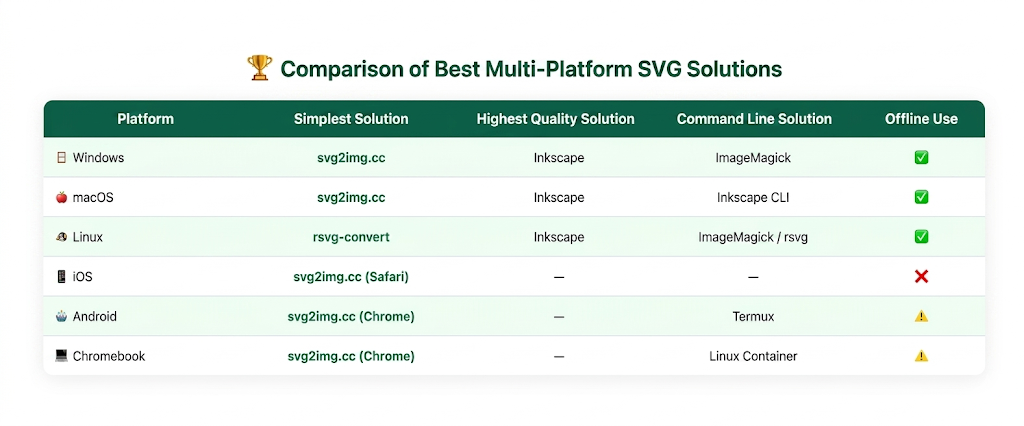
プラットフォーム比較
| プラットフォーム | 手軽な方法 | 詳細設定ができる方法 | CLI オプション |
|---|---|---|---|
| Windows | svg2img.cc | Inkscape | ImageMagick |
| macOS | svg2img.cc | Inkscape | Inkscape CLI |
| Linux | rsvg-convert | Inkscape | ImageMagick / rsvg |
| iOS | svg2img.cc | — | — |
| Android | svg2img.cc | — | Termux + ImageMagick |
| Chromebook | svg2img.cc | — | Linux コンテナ |
特殊なシナリオ
メールクライアント向けの変換
メールテンプレートには通常PNG形式が必要です。SVG添付ファイルを受け取った場合:
- SVG添付ファイルをデバイスにダウンロード
- ブラウザでsvg2img.ccを開く
- SVGをアップロードしてPNGに変換
- PNGをメールに挿入し直す
Office文書(Word / PowerPoint)向け
Office 2019以降はSVGファイルを挿入できますが、すべてのOfficeバージョンでの互換性を確保するには:
- svg2img.ccで、文書内の表示サイズに十分なピクセルサイズのPNGへ変換します。印刷する場合は目標DPIからサイズを計算します。
- Word/PowerPointにPNGファイルを挿入
ソーシャルメディア向け
SNSや投稿サービスではSVGを受け付けない場合があります。投稿前に各サービスの対応形式と推奨寸法を確認してください。
- svg2img.ccでPNGに変換
- 1080×1080または1200×630の寸法を使用(プラットフォームにより最適サイズは異なる)
- ダウンロード後、ソーシャルメディアに直接アップロード
適切な出力サイズの選び方
必要な出力サイズは用途ごとに異なります。
| 用途 | サイズの決め方 |
|---|---|
| ウェブアイコン | デザインシステムで指定された16px、24px、32pxなどの寸法に合わせる |
| SNS投稿 | 投稿先サービスの最新の推奨寸法を確認する |
| PowerPointなどの文書 | 文書内の表示サイズを基準にし、必要なら2倍のピクセル寸法で書き出す |
| 印刷 | 仕上がりの物理サイズと印刷会社が指定するDPIから必要ピクセル数を計算する |
| アプリアイコン | 対象OSやストアのアイコン仕様に合わせて複数サイズを用意する |
| メール署名 | 実際の表示サイズを基準にし、メールクライアントで縮小表示を確認する |
まとめ
SVGからPNGへの変換方法は、端末とファイル数に応じて選びます。
- 対応ブラウザがある端末:svg2img.cc。変換対象のファイルはサイトのサーバーへ送信されません。
- Windows / Mac / Linux:詳細設定や自動化が必要ならInkscapeまたはImageMagick
- スマホ / タブレット:モバイルブラウザでsvg2img.ccを直接使用
ファイル数、必要な出力寸法、繰り返し作業の有無に合わせて方法を選んでください。
よくある質問
Q: スマホでSVGファイルが開けないのはなぜですか?
A: ほとんどのスマホOSにはSVGビューアーが内蔵されていません。ブラウザで直接SVGファイルを開くか、svg2img.ccで先にPNGに変換してから確認してください。
Q: OfficeにSVGを挿入すると表示がおかしくなります。どうすれば?
A: SVGサポートはOfficeのバージョン間で大きく異なります。先にPNGに変換してから挿入してください。画面表示や文書内では十分なピクセル幅/高さを指定し、印刷する場合だけ物理サイズと目標DPIから必要なサイズを計算します。
Q: 変換したPNGがデバイスによって色が違って見えます。なぜ?
A: デバイスによって画面の色域とキャリブレーションが異なります。SVGがsRGBカラースペースを使用していること、変換時にカラースペース変換が行われていないことを確認してください。
Q: インターネット接続なしで変換するには?
A: ローカルソフトウェアをインストールしてください:WindowsではInkscapeまたはImageMagick、MacではInkscape(brew install --cask inkscape)、Linuxではrsvg-convertまたはImageMagick。
Q: Chromebookでsvg2img.ccは使えますか?
A: 対応するChromeブラウザからsvg2img.ccを利用できます。変換はブラウザ内で行われるため、通常は追加ソフトウェアをインストールする必要はありません。
Q: 変換した画像がぼやける場合はどうすれば?
A: 出力するピクセル寸法を上げてください。svg2img.ccではカスタム寸法を設定できます。HiDPI画面で使う場合は、実際の表示サイズの2倍を一つの目安にし、利用先で見え方を確認してください。