SVGを透過PNGへ変換する6つの方法と注意点
透過PNGに白い背景や縁が出る原因を整理し、用途に合わせて選べる6つの変換方法を紹介します。
目次
Advertisement
SVGは、背景用の要素を置かなければ透明です。ただしPNGへ変換するときに背景色が合成されたり、半透明の縁が特定の背景色を前提に処理されたりすると、白い縁やハローが見えることがあります。
この記事では、透過を保ったまま書き出す6つの方法と、背景が塗られる、縁が白く見える、半透明が崩れる場合の確認点を説明します。
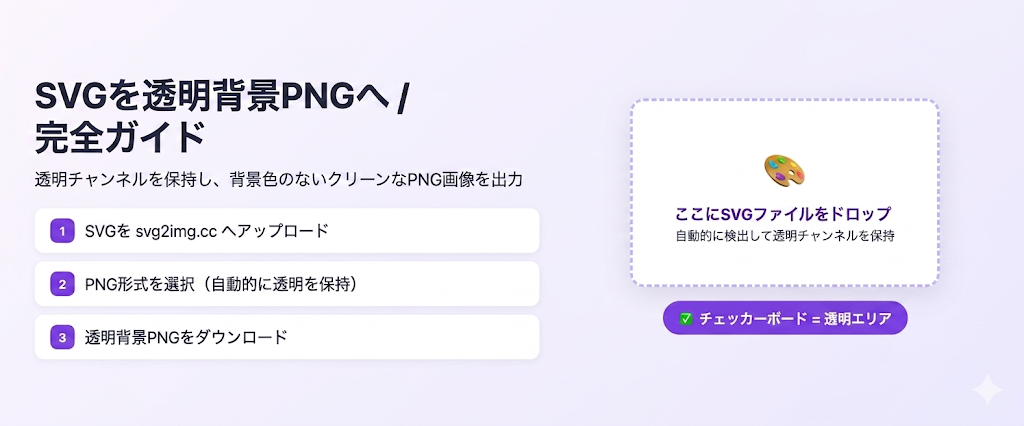
なぜSVGの透明性が変換中に失われるのか?
解決策に入る前に、まず問題を理解しましょう。
SVGの透明メカニズム
SVGでは、主に次の仕組みで透明部分を表現します。
- 背景要素がない:SVGは、
<rect>などの背景図形を追加しなければ透明です。 opacityとfill-opacity属性:要素全体や塗りの透明度を設定します。rgba()カラー値:塗りや線へアルファ値を指定します。
PNGの透明メカニズム
PNGではアルファチャンネルによって画素ごとの透明度を表現できます。書き出しツールの減色やPNG形式の設定によって、利用できる透明度の段階が変わる場合があります。
透明性が失われる3つの主な原因
| 原因 | 症状 | 解決方向 |
|---|---|---|
| ツールがデフォルトの白背景を追加 | 画像全体が白地に | 透過エクスポート対応ツールを使用 |
| SVGに隠れた背景矩形がある | 透明に見えるが白レイヤーがある | SVG内の背景要素を確認・削除 |
| アンチエイリアスがフリンジを生成 | 縁に白/灰色の細い線 | 適切なマット設定または前処理 |
方法1:svg2img.cc(推奨)
svg2img.ccは、対応ブラウザ内でSVGをPNGへ変換します。変換対象のファイルはサイトのサーバーへ送信されず、背景色を追加しなければSVGの透明部分をPNGへ書き出せます。
手順
- svg2img.ccを開く
- SVGファイルをページにドラッグ&ドロップ、またはクリックしてファイルを選択
- 出力形式がPNGに設定されていることを確認
- 使用先に合わせて出力寸法を設定する
- 変換をクリックして結果をダウンロード
推奨する理由
- ブラウザ内処理:変換対象のファイルはサイトのサーバーへ送信されません
- 透明部分を保持:対応するSVGをPNGへ書き出す際に、アルファチャンネルを保持
- バッチ対応:複数のSVGファイルを同時にドラッグ可能
- 登録不要:現在の変換機能はアカウントを作成せずに利用可能
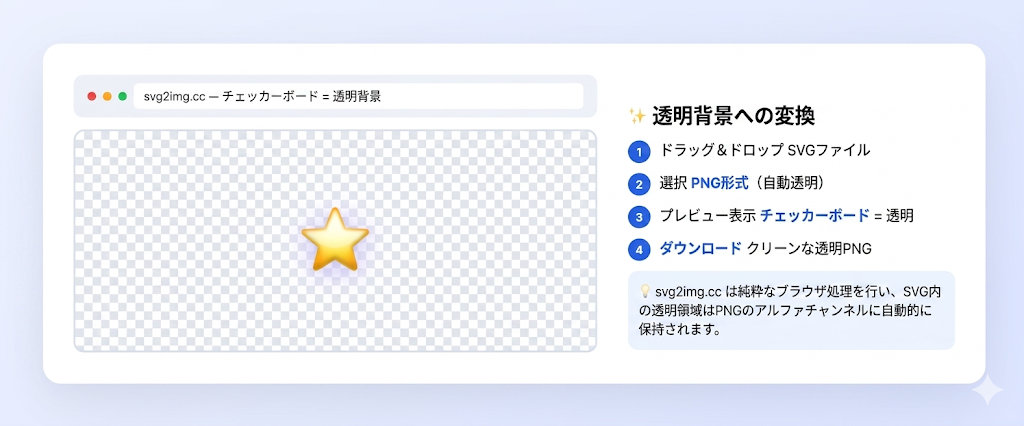
ヒント:書き出されたSVGに、キャンバス全体を覆う白色の
<rect>が含まれていることがあります。透明背景が必要な場合は、変換前にその要素が意図したものか確認してください。
方法2:Adobe Illustrator
Adobe Illustratorはプロのデザイナーにとって定番のツールで、透明度とエクスポート設定を精密に制御できます。
手順
- IllustratorでSVGファイルを開く
- レイヤーパネル(F7)で不要な背景矩形がないか確認
- **ファイル → 書き出し → 書き出し形式…**に移動
- 形式としてPNGを選択
- エクスポートオプションで:
- 背景色:透明を選択
- アンチエイリアス:「テキスト用に最適化」または「アート用に最適化」を選択
- 解像度:画面用72ppi、印刷用300ppi
- OKをクリックしてエクスポート
注意事項
- 書き出したPNGに白い背景がある場合は、アートボードと背景レイヤーを確認
- アセットの書き出しパネルを使って複数のSVG要素を一括エクスポート可能
- 複雑なブレンドモードや透明効果は、実際の書き出し結果を確認してください
方法3:Inkscape(無料・オープンソース)
Inkscapeは、SVGを編集し、透明背景のPNGへ書き出せるオープンソースのツールです。
GUI方式
- InkscapeでSVGファイルを開く
- ファイル → PNG画像のエクスポート(Ctrl+Shift+E)に移動
- エクスポートパネルで:
- エクスポート領域を選択(ページ、描画、選択範囲、またはカスタム)
- DPIを設定(デフォルト96;高DPI出力には192または288を使用)
- 背景がチェックされていないことを確認(デフォルトで透明)
- エクスポートをクリック
コマンドライン方式
Inkscapeはコマンドラインから複数ファイルを書き出すこともできます。
# 単一ファイルのエクスポート
inkscape input.svg --export-filename=output.png --export-dpi=192

# 現在のディレクトリ内の全SVGをバッチエクスポート
for f in *.svg; do
  inkscape "$f" --export-filename="${f%.svg}.png" --export-dpi=192
done
利点
- オープンソースで、Windows、macOS、Linuxに対応
- Windows、macOS、LinuxでSVGを編集できる
- コマンドラインから複数ファイルの書き出しを自動化できる
- 背景と出力範囲を確認しながらPNGへ書き出せる
方法4:ImageMagickコマンドライン
ImageMagickは強力なコマンドライン画像処理ツールで、開発者や自動化パイプラインに最適です。
基本的な変換
# 最もシンプルな透明変換
convert -background none input.svg output.png

# 出力サイズを指定
convert -background none -size 1024x1024 input.svg output.png

# DPIを指定
convert -background none -density 300 input.svg output.png
-background noneフラグが重要
-background noneフラグはImageMagickに背景色を追加しないよう指示し、透明性を維持します。このフラグを省略すると、デフォルトで白色背景が追加されます。
バッチ処理
# ディレクトリ内の全SVGをバッチ変換
mogrify -background none -format png *.svg

# findで再帰的に処理
find . -name "*.svg" -exec convert -background none {} {}.png \;
よくある問題と解決策
| 問題 | 解決策 |
|---|---|
| 出力サイズがおかしい | -resize、-w/-h、または書き出し幅/高さを明示する |
| 縁がギザギザ | -resize 200%で大きくレンダリングしてから縮小 |
| 色のズレ | -colorspace sRGBを試す |
| 一部要素が欠落 | ImageMagickを最新版にアップグレード |
方法5:プログラミングアプローチ
SVGからPNGへの変換をアプリケーションに統合する必要がある場合、主なプログラミングオプションは以下の通りです。
Node.js + Sharp
const sharp = require('sharp');

async function svgToPngTransparent(inputPath, outputPath) {
  await sharp(inputPath)
    .png()
    .toFile(outputPath);
}

// SharpはデフォルトでSVGの透明性を維持
svgToPngTransparent('logo.svg', 'logo.png');
Node.js + Puppeteer
const puppeteer = require('puppeteer');

async function svgToPng(svgPath, outputPath, width = 1024) {
  const browser = await puppeteer.launch();
  const page = await browser.newPage();
  await page.setViewport({ width, height: width });
  await page.goto(`file://${svgPath}`);
  await page.screenshot({
    path: outputPath,
    type: 'png',
    omitBackground: true  // 重要:透過背景を維持
  });
  await browser.close();
}
Python + cairosvg
import cairosvg

# 基本変換(デフォルトで透明)
cairosvg.svg2png(
    url='input.svg',
    write_to='output.png',
    output_width=1024,
    output_height=1024
)
Python + Wand(ImageMagickバインディング)
from wand.image import Image

with Image(filename='input.svg', background=None) as img:
    img.format = 'png'
    img.resize(1024, 1024)
    img.save(filename='output.png')
パフォーマンス比較
| アプローチ | 速度 | 品質 | セットアップ | 最適な用途 |
|---|---|---|---|---|
| Sharp | ⭐⭐⭐⭐⭐ | ⭐⭐⭐⭐ | 簡単 | Node.jsサーバーサイド |
| Puppeteer | ⭐⭐ | ⭐⭐⭐⭐⭐ | 中程度 | 正確なCSSレンダリングが必要な場合 |
| cairosvg | ⭐⭐⭐⭐ | ⭐⭐⭐⭐ | 中程度 | Pythonサーバーサイド |
| Wand | ⭐⭐⭐ | ⭐⭐⭐⭐ | IM必要 | 既存のImageMagick環境 |
方法6:GIMP
GIMPはもう一つの強力な無料画像エディタです。SVGネイティブエディタではありませんが、透明PNGエクスポートをうまく処理します。
手順
- GIMPでSVGファイルを開く(ラスター化ダイアログが表示されます)
- 適切な解像度(300ppi推奨)と寸法を設定
- レイヤーパネルに白い背景レイヤーがないか確認
- 白い背景レイヤーがある場合は右クリックで削除
- **ファイル → 名前を付けてエクスポート…**に移動
- PNG形式を選択
- エクスポートオプションで:
- 背景色を保存にチェック(透明性を維持)
- PNG圧縮レベルを設定(6がバランス良い)
- エクスポートをクリック
GIMPの注意点
- GIMPはSVGをインポート時にラスター化するため、初期解像度設定が重要
- 解像度が低すぎると、後から品質を上げることはできません
- ターゲットサイズの2倍でインポートしてから縮小することを推奨
透明性が正しく維持されたか確認する方法
変換後、PNGが実際に透過背景を持っていることを確認しましょう。
1. チェッカーボードテスト
PNGを画像ビューアまたはエディタで開きます。背景がチェッカーボード模様(グレーと白の交互のマス目)で表示されていれば、透明性は正しく維持されています。
2. ウェブページテスト
<div style="background: repeating-conic-gradient(#ccc 0% 25%, #fff 0% 50%) 50% / 20px 20px;">
  <img src="your-image.png" alt="test">
</div>
3. コマンドライン確認
# 画像にアルファチャンネルがあるか確認
identify -verbose output.png | grep "Alpha"

# "alpha: 1"と出力されれば透明チャンネルあり
4. 簡易オンライン確認
変換したPNGをsvg2img.ccで開くと、チェッカーボード背景のプレビューで透明部分を確認できます。
よくある問題と解決策
白いフリンジ / 光暈効果
白いフリンジは、透明画像でよく見られる問題です。アンチエイリアスされた縁のピクセルが白いマット色と混ざっていると、暗い背景上で輪郭が白く見えることがあります。
解決策:
- 暗い背景上でSVGをデザインし直すか、マット色をターゲット背景色に指定
- svg2img.ccを使用する際、SVGファイル自体に白色背景要素がないことを確認
- Photoshop/GIMPで「白いマットの除去」機能を使用
半透明効果の損失
SVGでopacityやrgba()を使った半透明効果が、一部のツールでフラット化される場合があります。
解決策:
- InkscapeやIllustratorなどのプロフェッショナルツールを使用
- コンバータが
<style>タグのopacity設定を無視していないか確認
グラデーション透明性の問題
SVGの線形グラデーションと放射グラデーションには透明度変化(stop-opacity)を含めることができますが、一部のコンバータはこれを正しく処理しない場合があります。
解決策:
- SVGグラデーション定義が標準構文を使用していることを確認
- 完全なSVG仕様をサポートするツール(Inkscape、Illustrator)を使用
シャドウとブラー効果
SVGの<filter>要素(feGaussianBlur、feDropShadow)はPNGに変換する際、異なる結果になる場合があります。
解決策:
- エクスポート解像度を上げてブラーアーティファクトを軽減
- SVGフィルターをサポートするレンダリングエンジン(Puppeteer、Inkscape)を使用
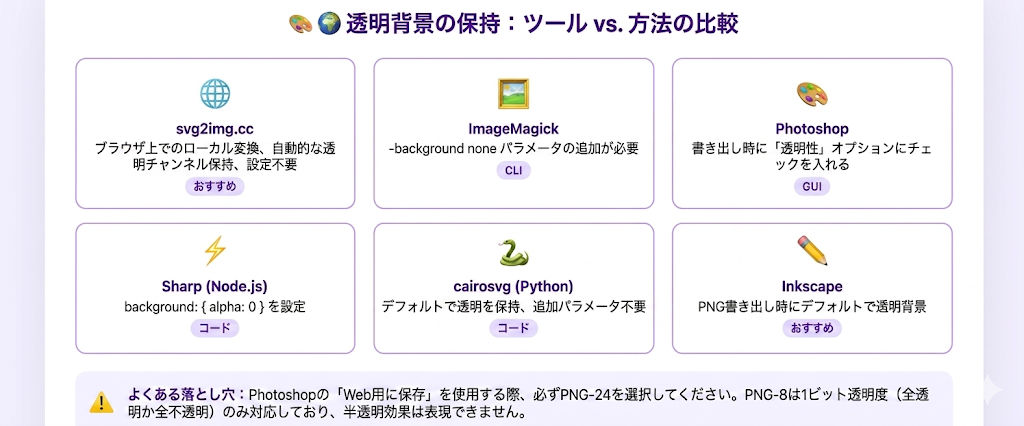
方法比較まとめ
| 方法 | 価格 | 主な用途 | バッチ処理 | 処理場所 |
|---|---|---|---|---|
| svg2img.cc | 無料 | ブラウザでの変換とプレビュー | 対応 | ブラウザ内 |
| Illustrator | 有料 | デザイン編集と詳細な書き出し | アセット書き出しに対応 | 端末内 |
| Inkscape | 無料 | SVG編集とPNG書き出し | CLIで対応 | 端末内 |
| ImageMagick | 無料 | コマンドライン処理 | スクリプトで対応 | 端末内 |
| プログラミング | 実装による | アプリへの組み込み | 実装次第 | 実装による |
| GIMP | 無料 | ラスター画像の確認と編集 | 標準UIでは個別操作 | 端末内 |
まとめ
SVGを透過背景付きPNGに変換するときは、背景色、出力寸法、SVG内の外部リソースを確認します。svg2img.ccでは、対応ブラウザ内でプレビューを確認してからPNGを書き出せます。
IllustratorやInkscapeでは、書き出し範囲や透明効果を細かく確認できます。ImageMagickやプログラムからの変換は、繰り返し処理の自動化に向いています。
どの方法を選ぶにしても、チェッカーボードテストで透明性が正しく維持されたことを必ず確認してください。
よくある質問
Q: すべてのPNGが透過背景をサポートしていますか?
A: PNGは透過を扱えますが、書き出し方式で表現力が変わります。一般に「PNG-8」と呼ばれるインデックスカラーでは、パレット各色に透過情報を持たせられるものの、使える色数は限られます。RGBAのPNGは各ピクセルに8ビットのアルファ値を持てるため、滑らかな半透明の縁に向いています。
Q: 同じSVGがツールによって異なる結果になるのはなぜですか?
A: ツールごとに使用するSVGレンダラー、利用できるフォント、外部リソースの取得条件が異なるためです。ブラウザで正しく見えるSVGはブラウザ系の変換処理と相性がよいことがありますが、最終用途と同じ環境で結果を確認してください。ImageMagickもビルド構成によって利用するSVGデリゲートが異なります。
Q: PNG変換後、SVGのテキストがぼやけるのはどうすればいいですか?
A: 書き出すピクセルサイズを大きくしてください。テキストはベクターですが、PNGにした時点でピクセルになります。画面表示では最終表示サイズの2倍を目安にし、印刷では物理サイズと目標DPIから必要なピクセル数を計算します。
Q: 透過PNGの白い縁線を修正するには?
A: これはアンチエイリアスフリンジです。画像エディタの「白いマットの除去」または「フリンジ除去」機能を使用してください。または、SVGを使用目的に合わせた暗い背景でデザインしてください。
Q: svg2img.ccで処理できる最大SVGサイズは?
A: 最大出力サイズは、端末のメモリ、ブラウザ、SVGの複雑さに左右されます。大きな画像で失敗する場合は寸法を下げるか、デスクトップの変換ツールを使用してください。
Q: バッチ変換で全ファイルの透明性を確実に維持するには?
A: バッチ処理をサポートし、デフォルトで透明なツールを使用してください。svg2img.ccはバッチドラッグ&ドロップに対応し、デフォルトが透明です。InkscapeのコマンドラインやImageMagickのmogrifyもバッチワークフローに最適です。