本文目录
Advertisement
SVG 在没有背景图形时默认透明,但转成 PNG 的过程中可能被合成背景色,半透明边缘也可能在深浅不同的底色上呈现白边或光晕。
下面介绍 6 种 SVG 转透明 PNG 的方法,并说明如何检查背景合成、Alpha 通道、抗锯齿和输出尺寸。
为什么 SVG 的透明度在转换中容易丢失?
在深入方法之前,先理解问题的根源。
SVG 的透明机制
SVG 使用两种方式实现透明:
- 没有背景元素 — SVG 默认就是透明的,除非你明确添加了
<rect>或其他背景元素 opacity和fill-opacity属性 — 可以控制元素和填充的透明度rgba()颜色值 — 可以设置半透明填充
PNG 的透明机制
PNG 通过 Alpha 通道 实现透明——每个像素都有一个 0(完全透明)到 255(完全不透明)的透明度值。PNG-8 支持 1 位透明(完全透明或完全不透明),PNG-24/32 支持 8 位 Alpha 通道(256 级半透明)。
转换过程中透明度丢失的 3 大原因
| 原因 | 症状 | 解决方向 |
|---|---|---|
| 工具添加了默认白色背景 | 整个画面出现白底 | 选择支持透明导出的工具 |
| SVG 内部有隐藏的背景矩形 | 看似透明实际有白色层 | 检查并移除 SVG 中的背景元素 |
| 抗锯齿产生光晕(fringe) | 边缘出现白色/灰色细线 | 使用正确的 matte 设置或预处理 |
方法一:使用 svg2img.cc(推荐)
svg2img.cc 是一个完全在浏览器中运行的免费在线工具,文件不会上传到任何服务器。它默认保持 SVG 的透明背景,是快速转换的首选。
步骤
- 打开 svg2img.cc
- 将 SVG 文件拖拽到页面,或点击上传区域选择文件
- 在输出设置中确认格式为 PNG
- 调整尺寸(可选)——保持原始尺寸最能保留质量
- 点击转换,下载结果
为什么推荐它?
- 隐私安全:所有处理在浏览器本地完成,文件不离开你的设备
- 透明度零损失:使用 Canvas API 渲染,默认保留 Alpha 通道
- 批量支持:可以同时拖入多个 SVG 文件
- 无需注册:打开即用,没有任何限制
💡 小技巧:如果你的 SVG 中有隐藏的白色背景矩形(很多设计工具导出时会自动添加),在转换前可以用文本编辑器打开 SVG,搜索
<rect并检查是否有全屏背景矩形,删除后再转换效果更佳。
方法二:Adobe Illustrator
Adobe Illustrator 是专业设计师的首选工具,对透明度的处理非常精确。
步骤
- 在 Illustrator 中打开 SVG 文件
- 检查是否有不需要的背景矩形 — 打开「图层面板」(F7),逐层查看
- 选择「文件」→「导出」→「导出为…」
- 选择格式为 PNG
- 在导出选项中:
- 背景颜色:选择「透明」
- 抗锯齿:选择「优化文字」或「优化插图」
- 分辨率:根据需要选择(72ppi 用于屏幕,300ppi 用于印刷)
- 点击「确定」导出
注意事项
- 如果导出的 PNG 仍然有白底,检查画板设置 — 确保画板没有白色背景
- 使用「资源导出」面板可以批量导出多个 SVG 元素
- Illustrator 对复杂 SVG 混合模式和透明度效果支持最好
方法三:Inkscape(免费开源)
Inkscape 是常用的开源 SVG 编辑器,可以在导出面板中明确设置透明背景和输出范围。
图形界面方式
- 在 Inkscape 中打开 SVG 文件
- 选择「文件」→「导出 PNG 图像」(Ctrl+Shift+E)
- 在导出面板中:
- 选择导出区域(页面、绘图、选区或自定义)
- 设置 DPI(默认 96,建议 192 或 288 用于高清输出)
- 确认「背景」没有勾选(默认透明)
- 点击「导出」
命令行方式
Inkscape 也支持命令行批量导出:
# 单个文件导出
inkscape input.svg --export-filename=output.png --export-dpi=192

# 批量导出当前目录所有 SVG
for f in *.svg; do
  inkscape "$f" --export-filename="${f%.svg}.png" --export-dpi=192
done
优点
- 完全免费开源,跨平台(Windows/macOS/Linux)
- 对 SVG 标准支持最完整
- 命令行模式适合批量处理
- 导出的 PNG 默认透明背景,质量极高
方法四:ImageMagick 命令行
ImageMagick 是功能强大的命令行图像处理工具,非常适合开发者和自动化场景。
基本转换
# 最简单的透明转换
convert -background none input.svg output.png

# 指定输出尺寸
convert -background none -size 1024x1024 input.svg output.png

# 指定 DPI
convert -background none -density 300 input.svg output.png
-background none 是关键
-background none 参数告诉 ImageMagick 不要添加任何背景色,保持透明。如果省略这个参数,默认会添加白色背景。
批量处理
# 批量转换目录下所有 SVG
mogrify -background none -format png *.svg

# 使用 find 递归处理
find . -name "*.svg" -exec convert -background none {} {}.png \;
常见问题
| 问题 | 解决方案 |
|---|---|
| 导出尺寸不对 | 明确设置 -resize、-w/-h 或导出宽高 |
| 边缘有锯齿 | 添加 -resize 200% 先放大再缩小 |
| 颜色偏差 | 尝试 -colorspace sRGB |
| 部分元素缺失 | 升级 ImageMagick 到最新版本 |
方法五:编程方案
如果你需要在应用中集成 SVG 转 PNG 的功能,以下是几种主流编程方案。
Node.js + Sharp
const sharp = require('sharp');

async function svgToPngTransparent(inputPath, outputPath) {
  await sharp(inputPath)
    .png()
    .toFile(outputPath);
}

// Sharp 默认保持 SVG 的透明度
svgToPngTransparent('logo.svg', 'logo.png');
Node.js + Puppeteer
const puppeteer = require('puppeteer');

async function svgToPng(svgPath, outputPath, width = 1024) {
  const browser = await puppeteer.launch();
  const page = await browser.newPage();
  await page.setViewport({ width, height: width });
  await page.goto(`file://${svgPath}`);
  await page.screenshot({
    path: outputPath,
    type: 'png',
    omitBackground: true  // 关键:保持透明背景
  });
  await browser.close();
}
Python + cairosvg
import cairosvg

# 基本转换(默认透明)
cairosvg.svg2png(
    url='input.svg',
    write_to='output.png',
    output_width=1024,
    output_height=1024
)
Python + Pillow + Wand(ImageMagick 绑定)
from wand.image import Image

with Image(filename='input.svg', background=None) as img:
    img.format = 'png'
    img.resize(1024, 1024)
    img.save(filename='output.png')
性能对比
| 方案 | 速度 | 质量 | 安装难度 | 适用场景 |
|---|---|---|---|---|
| Sharp | ⭐⭐⭐⭐⭐ | ⭐⭐⭐⭐ | 简单 | Node.js 服务端 |
| Puppeteer | ⭐⭐ | ⭐⭐⭐⭐⭐ | 中等 | 需要精确 CSS 渲染 |
| cairosvg | ⭐⭐⭐⭐ | ⭐⭐⭐⭐ | 中等 | Python 服务端 |
| Wand | ⭐⭐⭐ | ⭐⭐⭐⭐ | 需安装 IM | 已有 ImageMagick 环境 |
方法六:GIMP
GIMP 是另一个强大的免费图像编辑工具,虽然不是 SVG 原生编辑器,但可以处理透明度导出。
步骤
- 在 GIMP 中打开 SVG 文件(会弹出栅格化对话框)
- 设置合适的分辨率(建议 300ppi)和尺寸
- 检查图层 — 确认没有白色背景图层
- 如果有白色背景图层,右键删除它
- 选择「文件」→「导出为…」
- 选择 PNG 格式
- 在导出选项中:
- 勾选「保存背景颜色」(保存透明度)
- 选择 PNG 压缩级别(6 是平衡选择)
- 点击「导出」
GIMP 的注意事项
- GIMP 打开 SVG 时会先栅格化,所以初始分辨率设置很重要
- 如果栅格化分辨率太低,后续放大不会提升质量
- 建议一次性设置为目标尺寸的 2 倍,然后缩小到目标尺寸
如何验证透明度是否正确保留?
转换完成后,你应该验证 PNG 确实是透明背景的。以下是几种方法:
1. 棋盘格测试
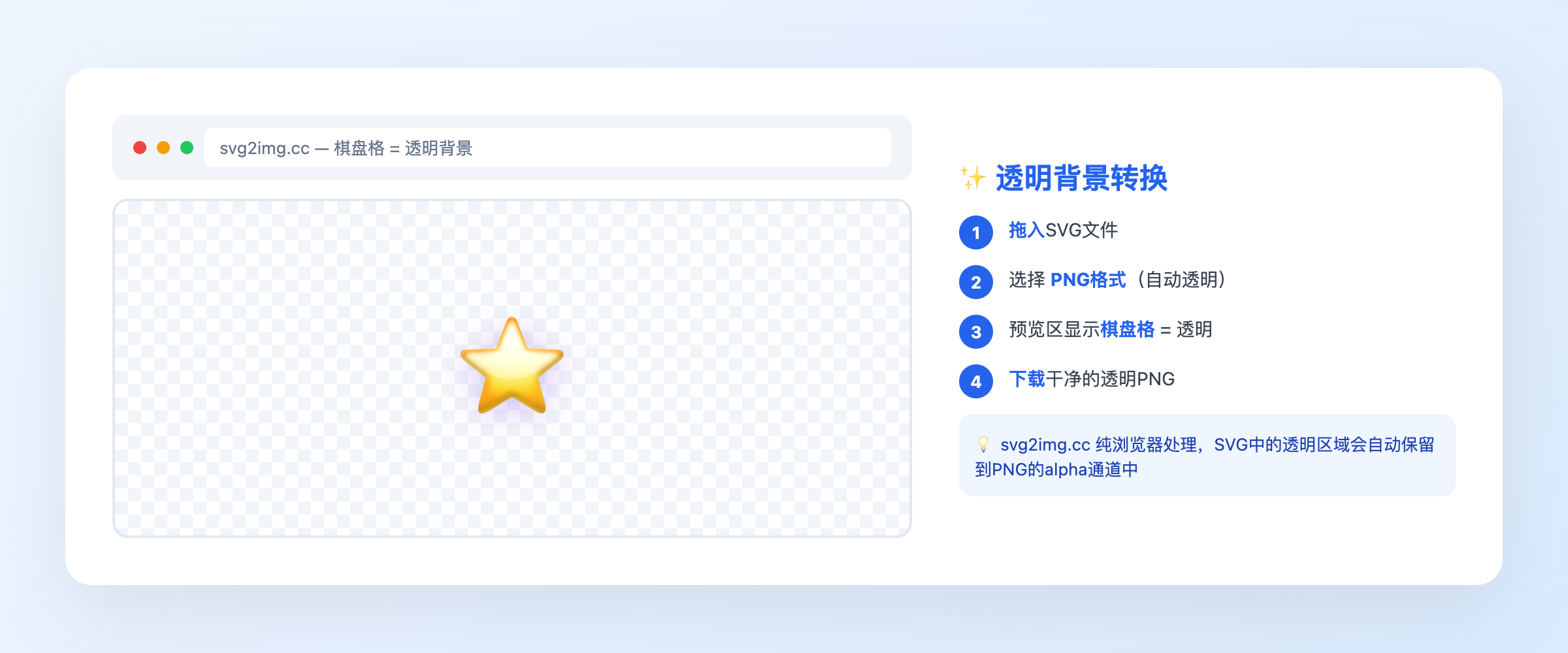
在图片查看器中打开 PNG — 如果背景显示为棋盘格图案(灰白交替方格),说明透明度保留成功。大多数专业图片查看器和编辑器都支持这种显示方式。
2. 网页测试
<!-- 创建一个简单的测试页面 -->
<div style="background: repeating-conic-gradient(#ccc 0% 25%, #fff 0% 50%) 50% / 20px 20px;">
  <img src="your-image.png" alt="test">
</div>
3. 命令行验证
# 使用 ImageMagick 检查是否有 Alpha 通道
identify -verbose output.png | grep "Alpha"

# 输出 "alpha: 1" 表示有透明通道
4. 快速在线验证
把转换后的 PNG 拖到 svg2img.cc 页面 — 虽然它主要处理 SVG,但浏览器原生的图片预览会显示棋盘格背景,可以直观确认透明度。
常见问题与解决方案
白边 / 白色光晕(Fringe / Halo)
这是最常见的透明度问题。当 SVG 图形边缘有抗锯齿处理时,部分像素会混合背景色。如果 SVG 是在白色背景上设计的,边缘像素会混合白色,转换后在深色背景上就会看到白边。
解决方案:
- 在深色背景上重新设计 SVG,或导出时指定 matte 色为目标背景色
- 使用 svg2img.cc 等工具时,确保 SVG 文件本身没有白色背景元素
- 在 Photoshop/GIMP 中对边缘进行「去白边」处理
半透明效果丢失
如果 SVG 中使用了 opacity 或 rgba 实现半透明效果,某些工具可能会将其扁平化。
解决方案:
- 使用 Inkscape 或 Illustrator 等专业工具处理
- 检查 SVG 中是否有
<style>标签中的opacity设置被忽略
渐变透明度异常
SVG 的线性渐变和径向渐变可以包含透明度变化(stop-opacity),某些转换工具可能处理不当。
解决方案:
- 检查 SVG 渐变定义是否使用标准语法
- 使用支持完整 SVG 规范的工具(Inkscape、Illustrator)
阴影和模糊效果
SVG 的 <filter> 元素(如 feGaussianBlur、feDropShadow)在转换为 PNG 时可能产生不同效果。
解决方案:
- 增大导出分辨率可以减少模糊效果的失真
- 使用支持 SVG Filter 的渲染引擎(Puppeteer、Inkscape)
方法对比总结
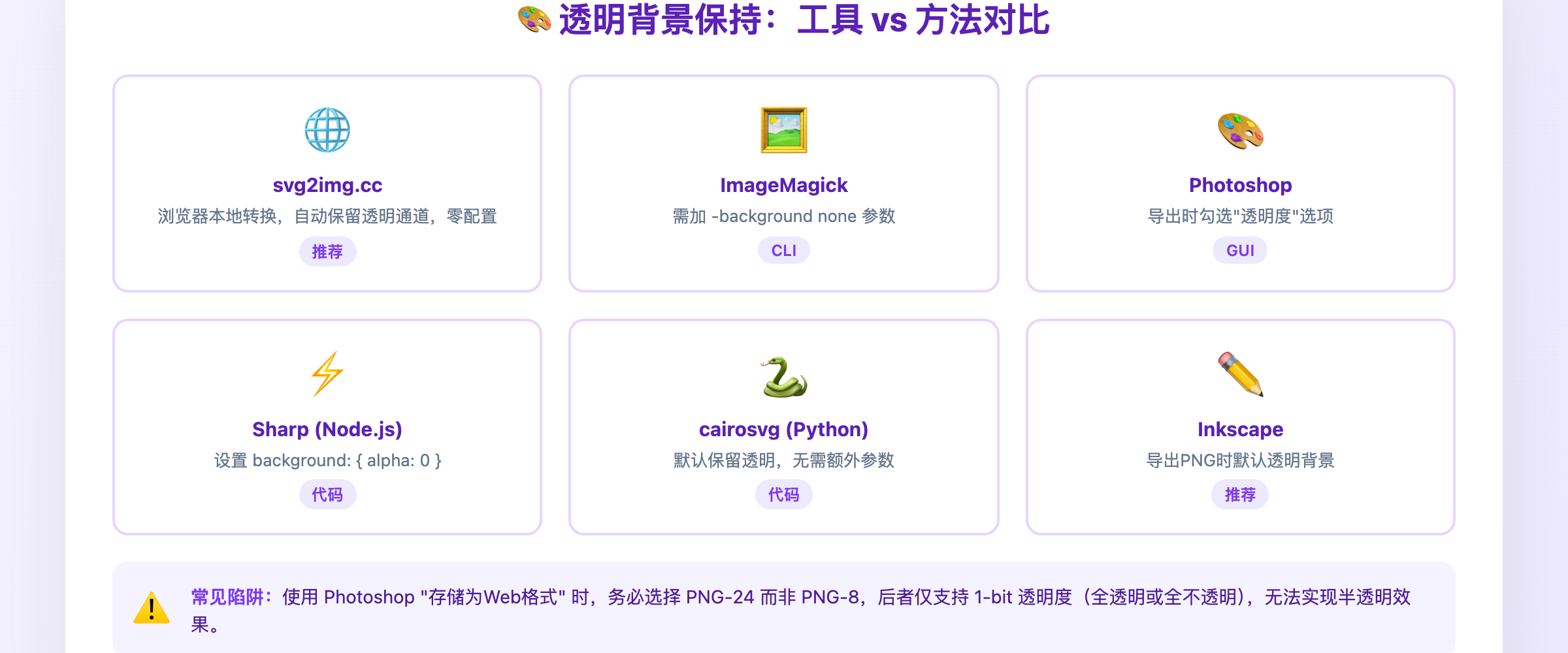
| 方法 | 价格 | 透明度质量 | 易用性 | 批量支持 | 隐私 |
|---|---|---|---|---|---|
| svg2img.cc | 免费 | ⭐⭐⭐⭐⭐ | ⭐⭐⭐⭐⭐ | ✅ | 浏览器本地 |
| Illustrator | 付费 | ⭐⭐⭐⭐⭐ | ⭐⭐⭐⭐ | ✅ | 本地 |
| Inkscape | 免费 | ⭐⭐⭐⭐⭐ | ⭐⭐⭐ | ✅ CLI | 本地 |
| ImageMagick | 免费 | ⭐⭐⭐⭐ | ⭐⭐ | ✅ | 本地 |
| 编程方案 | 免费 | ⭐⭐⭐⭐ | ⭐⭐ | ✅ | 本地 |
| GIMP | 免费 | ⭐⭐⭐⭐ | ⭐⭐⭐ | ❌ | 本地 |
总结
SVG 转透明背景 PNG 的关键在于选择正确的工具和方法。对于大多数用户,svg2img.cc 是最简单的选择——打开浏览器就能用,默认保持透明度,而且文件完全在本地处理,隐私安全有保障。
如果你是专业设计师,Illustrator 和 Inkscape 提供了更精细的控制。开发者则可以选择 ImageMagick 或编程方案来实现自动化批量处理。
无论使用哪种方法,转换后都别忘了用棋盘格测试验证透明度是否正确保留。
常见问题
Q: 所有 PNG 都支持透明背景吗?
A: PNG-8(索引色)只支持完全透明或完全不透明(1 位 Alpha),适合简单的图标。PNG-24/32 支持 256 级半透明,适合有渐变、阴影等效果的图片。大多数现代工具默认输出 PNG-32。
Q: 为什么同一个 SVG 用不同工具转换结果不同?
A: 不同的渲染引擎对 SVG 规范的支持程度不同。Chrome 浏览器的渲染引擎(Blink)支持最完整,所以基于浏览器的工具(如 svg2img.cc)通常效果最好。ImageMagick 使用自己的 SVG 解析器,某些复杂特性可能不支持。
Q: SVG 中的文字转 PNG 后变模糊怎么办?
A: 增大导出的像素尺寸。文字虽然是矢量,但转成 PNG 后会变成像素,导出更大的 PNG 才有更多像素描绘字形。屏幕显示建议至少按最终显示尺寸的 2 倍导出;印刷则按实际物理尺寸和目标 DPI 计算像素。
Q: 透明 PNG 在某些背景上边缘有白线怎么处理?
A: 这是抗锯齿光晕(fringe)。在图像编辑器中可以使用「去除白边」/「Defringe」功能处理,或在设计 SVG 时就在深色背景上制作。
Q: svg2img.cc 支持多大尺寸的 SVG 转换?
A: 由于 svg2img.cc 完全在浏览器中运行,最大输出尺寸取决于你的设备性能。通常支持到 4096×4096 像素没有问题,更大的尺寸可能需要分块处理。
Q: 批量转换时如何确保所有文件都保持透明?
A: 使用支持批量且默认透明的工具。svg2img.cc 支持批量拖入,默认保持透明。命令行工具如 Inkscape CLI 或 ImageMagick 的 mogrify 也很适合批量处理。