本文目录
Advertisement
SVG 文件在设计师和开发者之间越来越流行,但你最终需要的不一定是 SVG——很多场景需要 PNG:社交媒体上传、PPT 插图、邮件签名、手机壁纸。问题是,不同设备和操作系统处理 SVG 的方式差异很大。
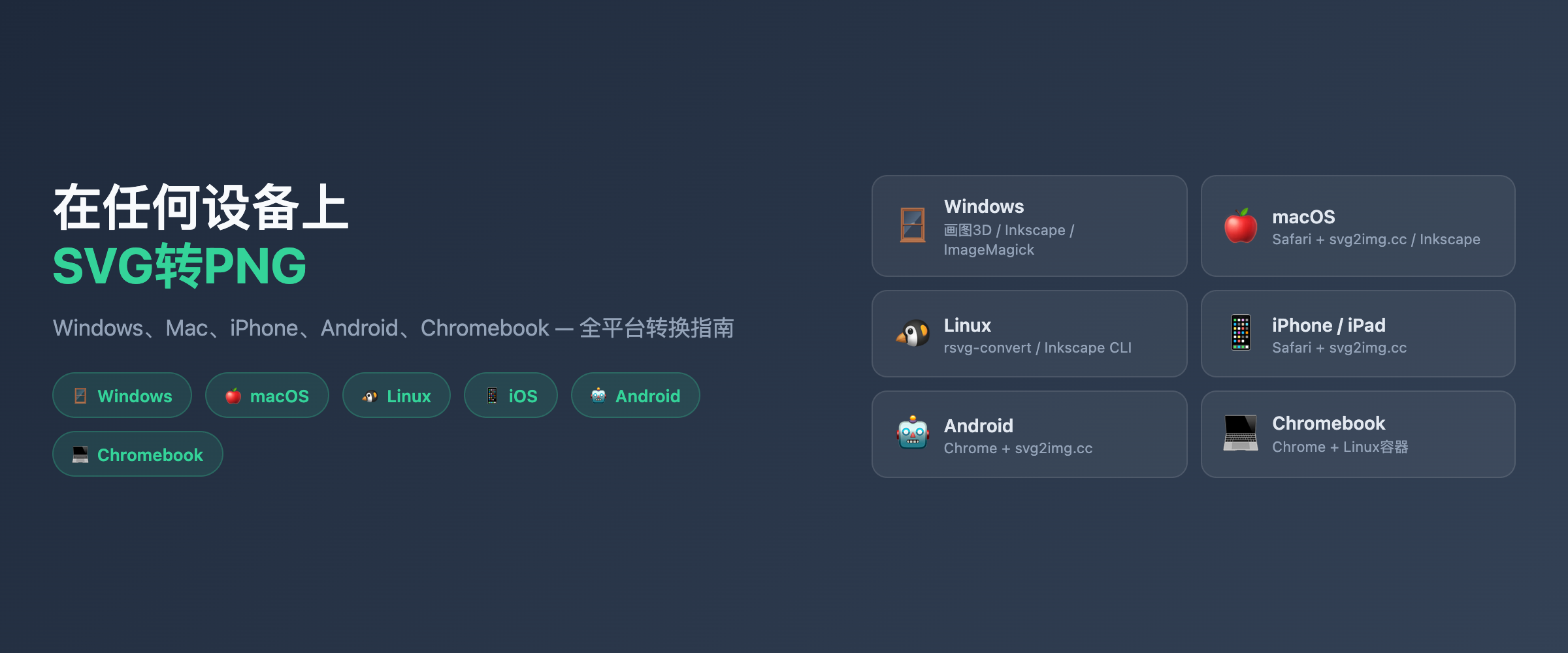
这篇指南覆盖 Windows、macOS、Linux、iOS、Android 和 Chromebook 上将 SVG 转换为 PNG 的最佳方法,每种方法都有详细步骤。
所有平台通用:浏览器在线转换
无论你用什么设备,只要有浏览器就能用在线工具。这是最通用的方案。
svg2img.cc(推荐)
svg2img.cc 是一个免费的在线 SVG 转 PNG 工具,所有处理都在你的浏览器中完成——文件不会上传到任何服务器。
在任何设备上的使用步骤:
- 用设备上的任何浏览器打开 svg2img.cc
- 拖放或选择 SVG 文件
- 选择输出格式为 PNG
- 调整尺寸(可选)
- 点击转换并下载
为什么推荐:
- 适用于任何有浏览器的设备(包括手机和平板)
- 文件不上传到服务器,完全本地处理
- 无需安装任何软件
- 支持批量处理
💡 手机用户提示:在手机浏览器中打开 svg2img.cc,点击选择文件后从文件管理器中选择 SVG。部分手机可能需要先将 SVG 文件下载到本地存储。
Windows 平台
方法 1:画图 3D(Paint 3D)
Windows 10/11 自带的应用,可以直接打开 SVG 并导出为 PNG。
- 右键点击 SVG 文件 → 「打开方式」→ 「画图 3D」
- 文件打开后,点击左上角「菜单」
- 选择「另存为」→「图像」
- 选择 PNG 格式
- 设置尺寸,点击保存
方法 2:Inkscape(免费)
Inkscape 是 Windows 上最强大的免费 SVG 编辑和转换工具。
# 使用 winget 安装
winget install Inkscape.Inkscape

# 安装后,命令行批量转换
inkscape input.svg --export-filename=output.png --export-dpi=300
GUI 使用:
- 打开 Inkscape,拖入 SVG 文件
- 文件 → 导出 PNG 图像(Ctrl+Shift+E)
- 选择导出区域和 DPI
- 点击导出
方法 3:ImageMagick
# 使用 Chocolatey 安装
choco install imagemagick

# 命令行转换
magick convert -background none input.svg output.png

# 批量转换
magick mogrify -background none -format png *.svg
macOS 平台
方法 1:预览(Preview)—— 不能直接用
macOS 自带的预览应用可以打开 SVG,但不能直接导出为 PNG。如果你双击 SVG 文件,它会在 Safari 中打开。
替代方案:
- 在 Safari 中打开 SVG 文件
- 截图(Command+Shift+4)— 但这种方式分辨率不够高
- 推荐使用以下更好的方法
方法 2:svg2img.cc
在 Safari 或 Chrome 中打开 svg2img.cc,拖入 SVG 文件即可转换。这是 Mac 上最简单的方案——零安装,隐私安全。
方法 3:Inkscape for Mac
# 使用 Homebrew 安装
brew install --cask inkscape

# 命令行转换
inkscape input.svg --export-filename=output.png --export-dpi=300
方法 4:sips(macOS 自带)
macOS 自带的 sips 命令可以处理图像格式转换,但对 SVG 的支持有限。如果 SVG 已经被转换为其他位图格式(如 TIFF),可以使用 sips 转为 PNG:
sips -s format png input.tiff --out output.png方法 5:使用 Automator 创建快捷操作
你可以创建一个 Finder 快速操作,右键即可将 SVG 转换为 PNG:
- 打开 Automator → 新建「快速操作」
- 设置「工作流程收到当前」为「图像文件」
- 添加「运行 Shell 脚本」动作
- 输入转换脚本(调用 Inkscape 或 ImageMagick)
- 保存为「SVG 转 PNG」
Linux 平台
方法 1:命令行工具
Linux 用户有最丰富的命令行工具选择:
# ImageMagick
convert -background none input.svg output.png

# Inkscape CLI
inkscape input.svg --export-filename=output.png --export-dpi=300

# rsvg-convert(轻量级)
rsvg-convert -w 1024 -h 1024 input.svg -o output.png

# cairosvg(Python)
pip install cairosvg
cairosvg input.svg -o output.png
方法 2:安装 rsvg-convert
rsvg-convert 是最轻量的 SVG 转 PNG 命令行工具:
# Ubuntu/Debian
sudo apt install librsvg2-bin

# Fedora
sudo dnf install librsvg2-tools

# Arch
sudo pacman -S librsvg

# 使用
rsvg-convert -w 2048 -h 2048 input.svg -o output.png
方法 3:GIMP
# 安装
sudo apt install gimp

# 批量处理(使用 Script-Fu)
gimp -i -b '(let* ((image (car (file-svg-load RUN-NONINTERACTIVE "input.svg" "input.svg" 72 1024 1024))) (drawable (car (gimp-image-flatten image)))) (file-png-save RUN-NONINTERACTIVE image drawable "output.png" "output.png" 0 9 1 1 1 1 1)) (gimp-quit 0)'
iOS(iPhone / iPad)
方法 1:Safari 浏览器
在 iPhone 或 iPad 的 Safari 中直接打开 svg2img.cc:
- 打开 Safari
- 访问 svg2img.cc
- 点击选择文件,从「文件」App 中选择 SVG
- 等待转换完成
- 长按转换结果图片 → 保存到相册
方法 2:快捷指令(Shortcuts)
你可以创建一个 iOS 快捷指令来简化流程:
- 打开「快捷指令」App
- 创建新快捷指令
- 添加动作:获取文件 → 在 Safari 中打开 svg2img.cc
- 或者使用「获取 URL 内容」动作调用转换 API
方法 3:第三方 App
App Store 上有一些 SVG 相关的应用,但大多数功能有限。推荐直接使用浏览器方案。
Android 平台
方法 1:Chrome 浏览器
和 iOS 类似,在 Chrome 中打开 svg2img.cc 是最简单的方案:
- 打开 Chrome
- 访问 svg2img.cc
- 点击选择文件
- 从文件管理器中选择 SVG 文件
- 转换后下载 PNG
方法 2:第三方 App
Google Play 上有几款 SVG 查看和转换应用:
- SVG Viewer — 查看 SVG 文件并截图
- Image Converter — 支持多种格式互转
⚠️ 注意第三方应用的隐私政策——部分应用会将文件上传到服务器处理。如果隐私是关注点,优先使用 svg2img.cc 这类浏览器本地处理方案。
Chromebook
方法 1:Chrome 浏览器
Chromebook 本质上运行 Chrome OS,所以浏览器方案最自然:
- 打开 Chrome
- 访问 svg2img.cc
- 拖放或选择 SVG 文件
- 转换并下载
方法 2:Linux 容器(高级用户)
Chromebook 支持运行 Linux 容器(Crostini),可以在其中安装命令行工具:
# 在 Chromebook 的 Linux 容器中
sudo apt update
sudo apt install imagemagick inkscape

convert -background none input.svg output.png
平台对比总结
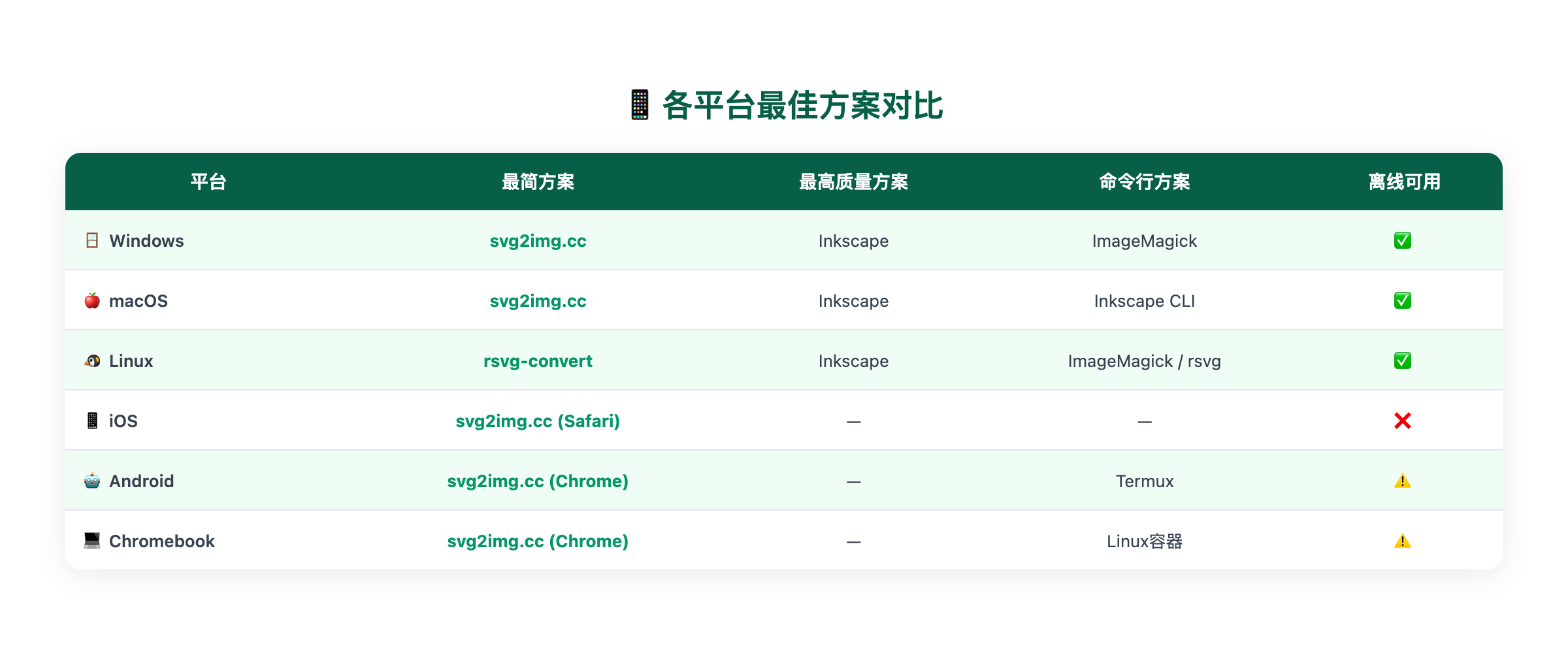
| 平台 | 最简方案 | 最高质量方案 | 命令行方案 |
|---|---|---|---|
| Windows | svg2img.cc | Inkscape | ImageMagick |
| macOS | svg2img.cc | Inkscape | Inkscape CLI |
| Linux | rsvg-convert | Inkscape | ImageMagick / rsvg |
| iOS | svg2img.cc | — | — |
| Android | svg2img.cc | — | Termux + ImageMagick |
| Chromebook | svg2img.cc | — | Linux 容器 |
特殊场景
在邮件客户端中转换
邮件模板通常需要 PNG 格式图片。如果你收到了 SVG 附件需要转为 PNG:
- 下载 SVG 附件到设备
- 在浏览器中打开 svg2img.cc
- 上传 SVG 文件并转换为 PNG
- 将 PNG 重新插入邮件
在 Office 文档中(Word / PPT)
Office 2019+ 可以插入 SVG 文件,但如果你需要确保在所有版本的 Office 中兼容:
- 在 svg2img.cc 中将 SVG 转为像素尺寸足够的 PNG;如果用于印刷,再按目标 DPI 计算尺寸
- 在 Word/PPT 中插入 PNG 文件
在社交媒体中
社交媒体平台对 SVG 的支持有限。大多数平台(Instagram、Twitter/X、Facebook)只接受位图格式:
- 在 svg2img.cc 中转换为 PNG
- 建议使用 1080×1080 或 1200×630 的尺寸(各平台的最佳尺寸不同)
- 下载后直接上传到社交媒体
如何选择正确的输出尺寸
不同用途需要不同的输出尺寸:
| 用途 | 推荐尺寸 | DPI |
|---|---|---|
| 网页图标 | 16×16 ~ 512×512 | 72 |
| 社交媒体分享 | 1200×630 | 72 |
| Instagram 帖子 | 1080×1080 | 72 |
| PPT 插图 | 1920×1080 | 150 |
| 印刷 | 尺寸 × 3.5 | 300 |
| App 图标 | 1024×1024 | 72 |
| 邮件签名 | 200×60 | 72 |

总结
无论你使用什么设备,将 SVG 转换为 PNG 都不难:
- 所有设备通用:svg2img.cc — 打开浏览器就能用,文件不上传服务器
- Windows / Mac / Linux:安装 Inkscape 或 ImageMagick 获得最高质量和批量处理能力
- 手机 / 平板:直接在浏览器中使用 svg2img.cc
选择适合你设备和需求的方法,几分钟内就能完成转换。
常见问题
Q: 手机上为什么打不开 SVG 文件?
A: 大多数手机系统没有内置的 SVG 查看器。你可以用浏览器直接打开 SVG 文件,或者使用 svg2img.cc 在线转换后再查看。
Q: 在 Office 中插入 SVG 显示不正常怎么办?
A: Office 对 SVG 的支持在不同版本间差异很大。建议先转为 PNG 再插入。屏幕和文档显示优先设置足够的像素宽高;如果要打印,再按实际打印尺寸和目标 DPI 计算导出尺寸。
Q: 转换后的 PNG 在不同设备上显示颜色不同?
A: 不同设备的屏幕色域和校准不同。确保 SVG 使用 sRGB 颜色空间,转换时不要进行颜色空间转换。
Q: 如何在不联网的情况下转换?
A: 安装本地软件:Windows 上用 Inkscape 或 ImageMagick,Mac 上用 Inkscape(brew install --cask inkscape),Linux 上用 rsvg-convert 或 ImageMagick。
Q: Chromebook 上能用 svg2img.cc 吗?
A: 当然可以。Chromebook 的 Chrome 浏览器完全支持 svg2img.cc。所有处理在浏览器中完成,不需要安装任何额外软件。
Q: 转换后图片模糊怎么办?
A: 提高输出 DPI 或增大输出尺寸。在 svg2img.cc 中可以设置自定义尺寸,建议至少设置为实际使用尺寸的 2 倍。